









Для каких направлений перехода на 1С:Бухгалтерию актуальна инструкция
- Перенос данных из УПП в Бухгалтерию 3 редакции ПРОФ, КОРП или базовую
- Перенос данных из КА 1.1 в Бухгалтерию 3 редакции ПРОФ, КОРП или базовую
- Перенос данных из УПП 1.3 в УХ (Управление холдингом)
Полезные ссылки
- Описание опциональных параметров переноса из УПП в Бухгалтерию
- Обработка Универсальный обмен с автоматической разбивкой на части
- Рекомендации выполнения переноса данных 1С
- Инструкция к обработке Универсальный обмен
- Как скачивать обновления переноса данных 1С
- Отправить обращение в техподдержку
- Инструкция по подготовке базы 1С к переходу
Видео демонстрация переноса из УПП в БП 3

Пошаговая инструкция по переносу данных из 1С:УПП в 1С:Бухгалтерию
- Выполните подготовку базы 1С:УПП к переходу. Удалите помеченные на удаление элементы, выполните закрытие месяца, выполните необходимые регламентные операции. При необходимости проведите нормирование базы 1С:УПП (распределите по другим группам элементы справочников). Изучите рекомендации по подготовке базы к переходу в отдельной статье Подготовка базы 1С к переходу на новую 1С.
-
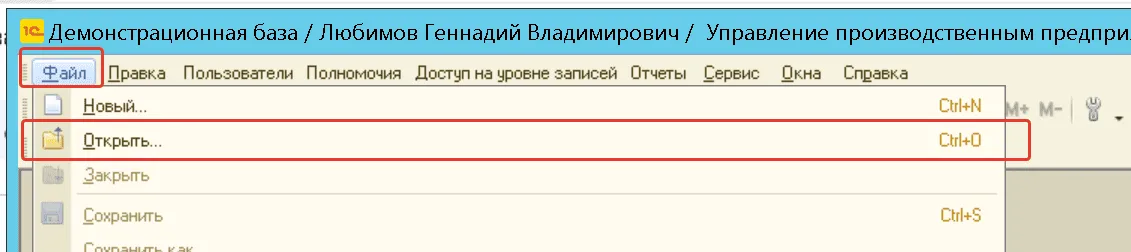
Откройте в базе 1С:УПП обработку Универсальный обмен в формате XML. Рекомендуем использовать версию компании MoscowSoft. Эта обработка умеет скачивать обновления правил конвертации данных XML, автоматически делит выгрузку на части и загружает эти части также автоматически. Еще обработка отправляет логи на электронную почту и/или только на электронную почту сообщения об ошибках, возникших при переносе данных 1С. При желании или необходимости используйте стандартную обработку Универсальный обмен…, встроенную в конфигурацию 1С:УПП. При её использовании перенос также получится корректно выполнить.
-
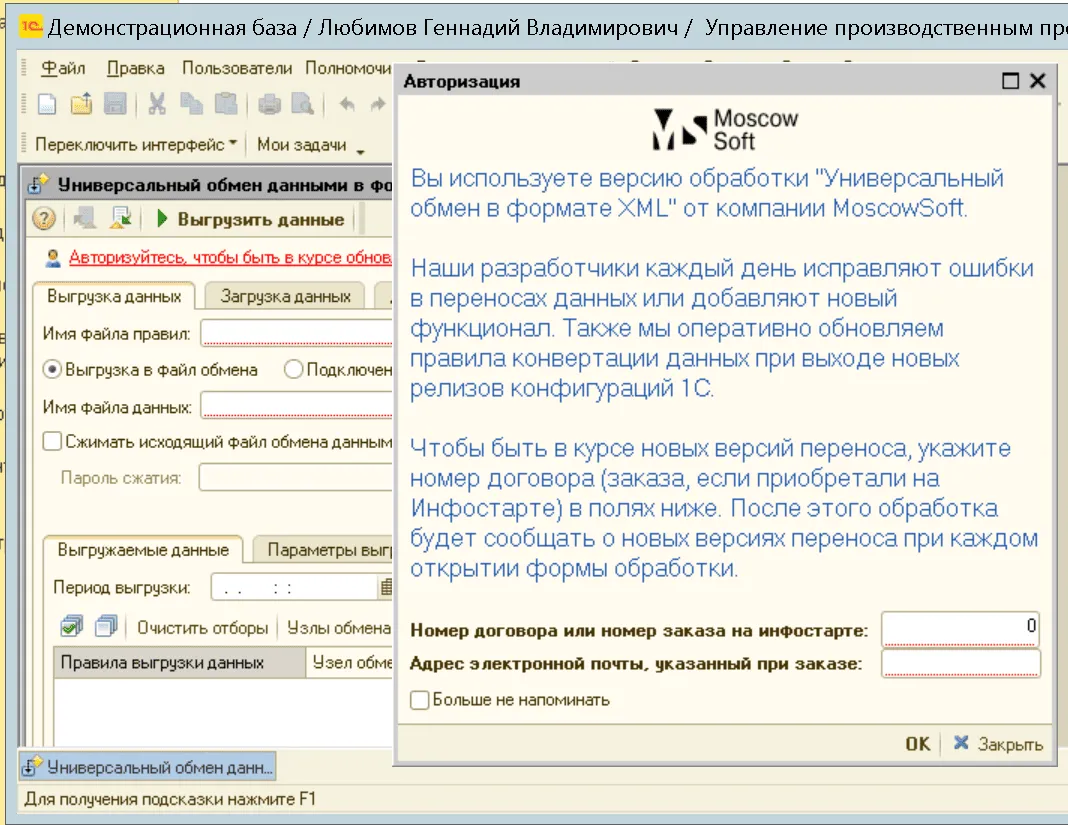
Откроется окно авторизации. Укажите номер договора, по которому приобретали перенос данных 1С и адрес электронной почты, который указывали при приобретении. Нажмите ОК.
-
В окне статуса будет написано, что для проверки, есть ли более новая версия правил переноса данных из УПП в Бухгалтерию, нужно выбрать текущий файл правил.
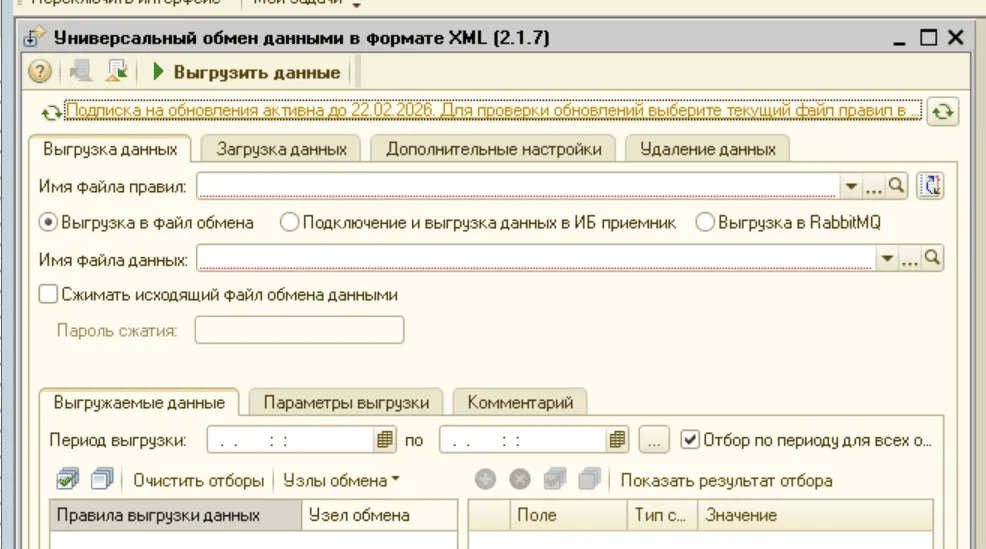
-
Выберите файл с диска в поле Имя файла правил. Согласитесь с предложением прочитать файл правил. Если видите сообщение Версия переноса … устарела, нажмите кнопку Скачать обновление:
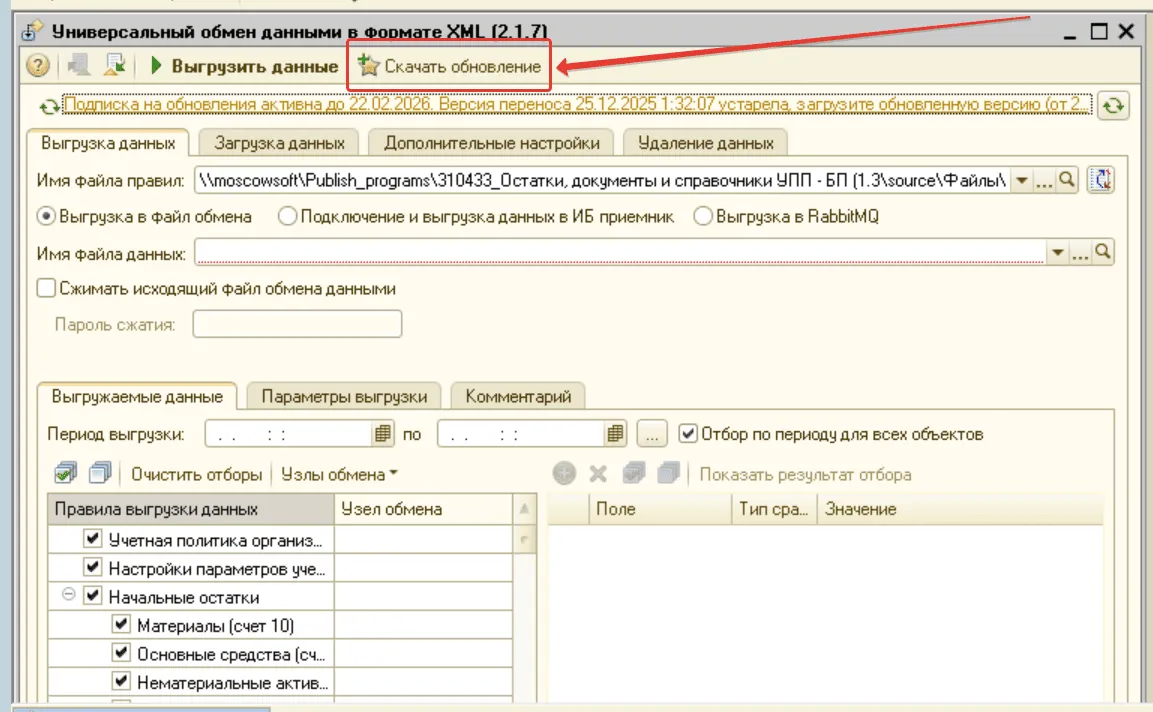
-
Укажите путь на диске, куда будут сохраняться данные выгрузки — выберите путь в поле Имя файла данных. Рекомендуем выбирать именно вариант выгрузки в файл, хотя бы на первых итерациях выгрузки данных. Уже в будущем для выгрузки новых объектов, при желании, можете использовать СОМ-подключение в обработке Универсальный обмен. Выгрузка в файл позволяет увидеть в логах максимум сообщений об ошибках.
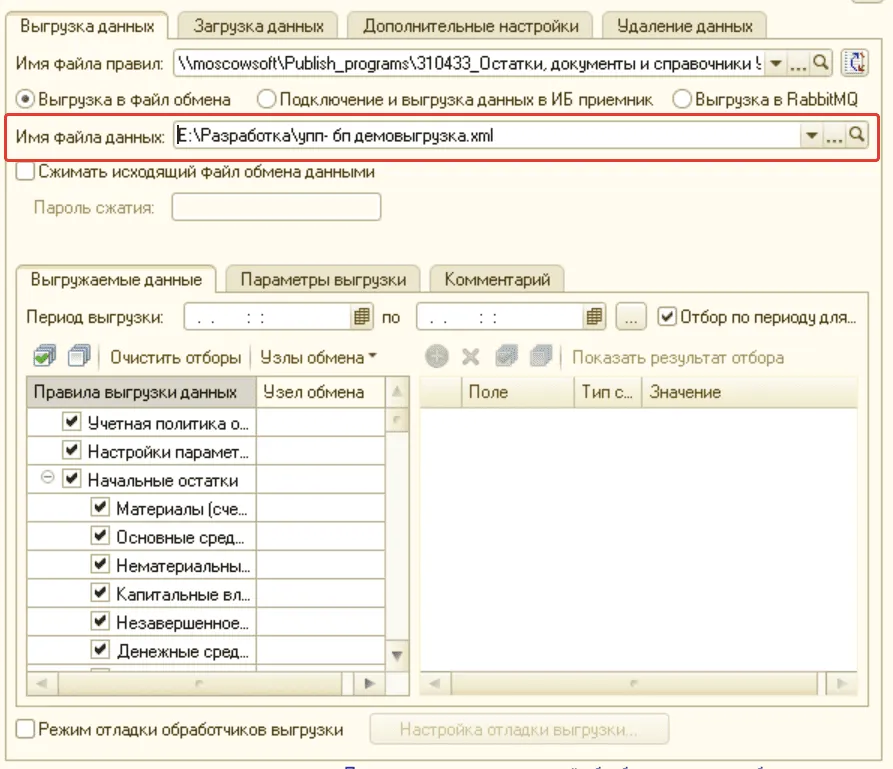
-
Перейдите на вкладку Параметры выгрузки и заполните значения параметров. Полная таблица параметров приведена в отдельной статье Опциональные параметры переноса данных из УПП в БП 3. Главный параметр, который нужно один раз выбрать и в будущем всегда указывать, даже если выгружаете только документы, это Дата Остатков. Обязательно заполните его. Дату остатков указывайте ту, начиная с нулевой секунды которой будет вестись учёт в 1С:Бухгалтерии. При такой настройке остатки из УПП будут выгружены включая последнюю секунду дня до указанной даты остатков (для специалистов: вид границы включая).
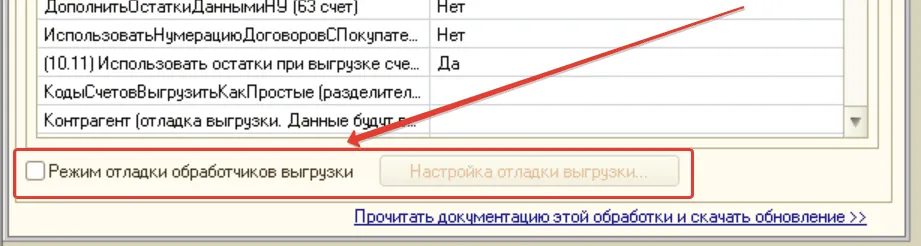
- Если вы — специалист 1С и занимаетесь отладкой правил переноса, в некоторых случаях полезным будет включить Режим отладки обработчиков выгрузки. Как запустить отладку обработчиков событий, описано подробно в отдельной статье.
-
Далее на вкладке Выгружаемые данные отметьте или снимите флажки у тех данных, которые нужно/не нужно выгружать.
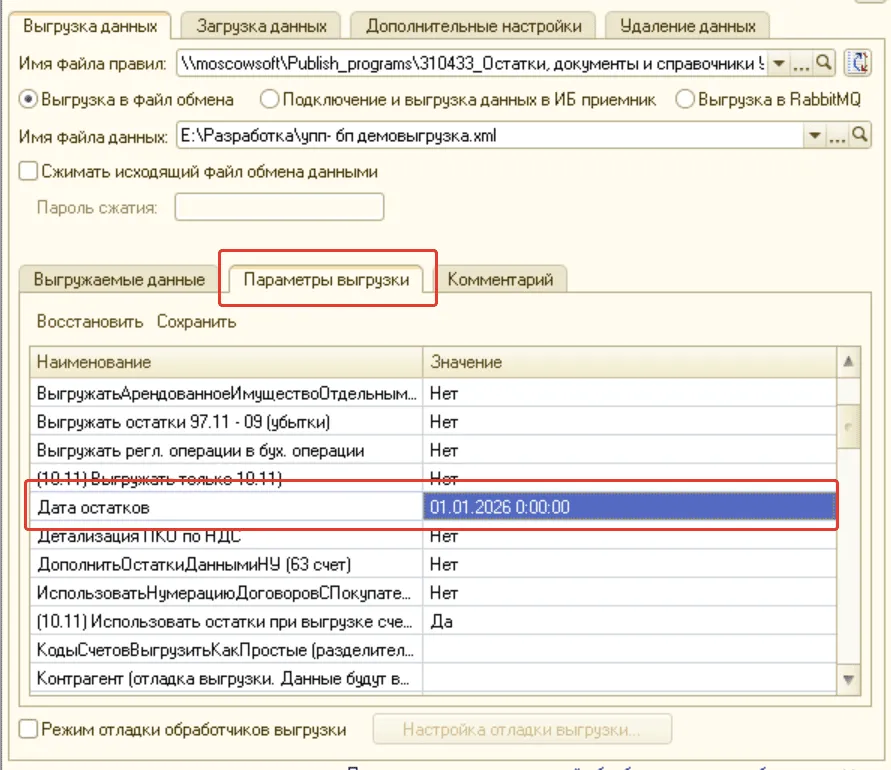
Из баз данных большого размера выгрузку имеет смысл запускать частями. Сначала настройки учёта, далее нормативно-справочную информацию, потом начальные остатки, далее документы. Подробнее о том, как разбивать процесс переноса, читайте в инструкции к обработке Универсальный обмен…
Если встречаете ошибку недостатка памяти при выгрузке, во-первых, проследите за тем, что платформа 1С используется в разрядности х64. Если есть возможность, разверните базу-источник данных в файловом варианте. И также помните о возможности обработки Универсальный обмен версии компании MoscowSoft автоматически разделять выгрузку на части и запускать загрузку всех частей автоматически.
- Если вы запускаете выгрузку только изменённых объектов, изучите стандартную возможность обработки Универсальный обмен… выгружать только те объекты, которые зарегистрированы к изменению на узле плана обмена. Читайте инструкцию в отдельной статье.
-
Управление разделением выгрузки на части находится на вкладке Дополнительные настройки:
Бесплатно проверить перенос на своей базе 1С:УПП
Оставьте заявку, мы подключимся удалённо и перенесём данные из вашей базы УПП в пустую базу 1С:Бухгалтерия за небольшой период времени. Так вы сможете проверить качество работы алгоритмов компании MoscowSoft перед приобретением инструмента для переноса данных.
Изучить возможности и оформить заказ на перенос данных
На сайте MoscowSoft размещена подробная информация о возможностях переноса, доступных тарифах и ценах. Изучайте описание переноса данных из УПП в Бухгалтерию и оформляйте заказ! По всем вопросам звоните +7 499 67-333-75.
Изучить перенос данных 1С >>