











- Перенос данных и этапы
- Перенос УТ 10.3 - УТ 11 компании MoscowSoft
- Перенос остатков из УТ 10.3
- Варианты перехода с УТ 10.3 на разные 1С
- Где найти бесплатную обработку для перехода с УТ 10.3
- Подготовка к переносу
- Выгрузка данных из УТ 10.3
- Загрузка данных в информационную базу
- Проверка корректности загруженных данных
Перенос данных и этапы
Из редакции УТ 10.3 перенос всех данных, в том числе и остатков, в УТ 11 осуществляется благодаря внешней обработке. Она соответствующе и называется, то есть Перенос данных УТ 10.3 – УТ 11. Она находится в составе дистрибутива УТ 11. На сайте moscowsoft.com пользователи могут ознакомиться с этой программой и другими, которые представлены в каталоге нашей компании.
Однако возвращаемся к поставленной проблеме. Чтобы успешно перенести данные, нужно четко следовать инструкции и не пропустить ни один из описанных далее этапов.
- Сначала информационную базу УТ 10.3 готовят к переносу;
- Потом выгружают из этой конфигурации;
- Дальше проверяют параметры учета УТ 11;
- Вот теперь можно загружать данные;
- Последним этапом является обязательная проверка загруженной информации.
Перенос УТ 10.3 - УТ 11 компании MoscowSoft
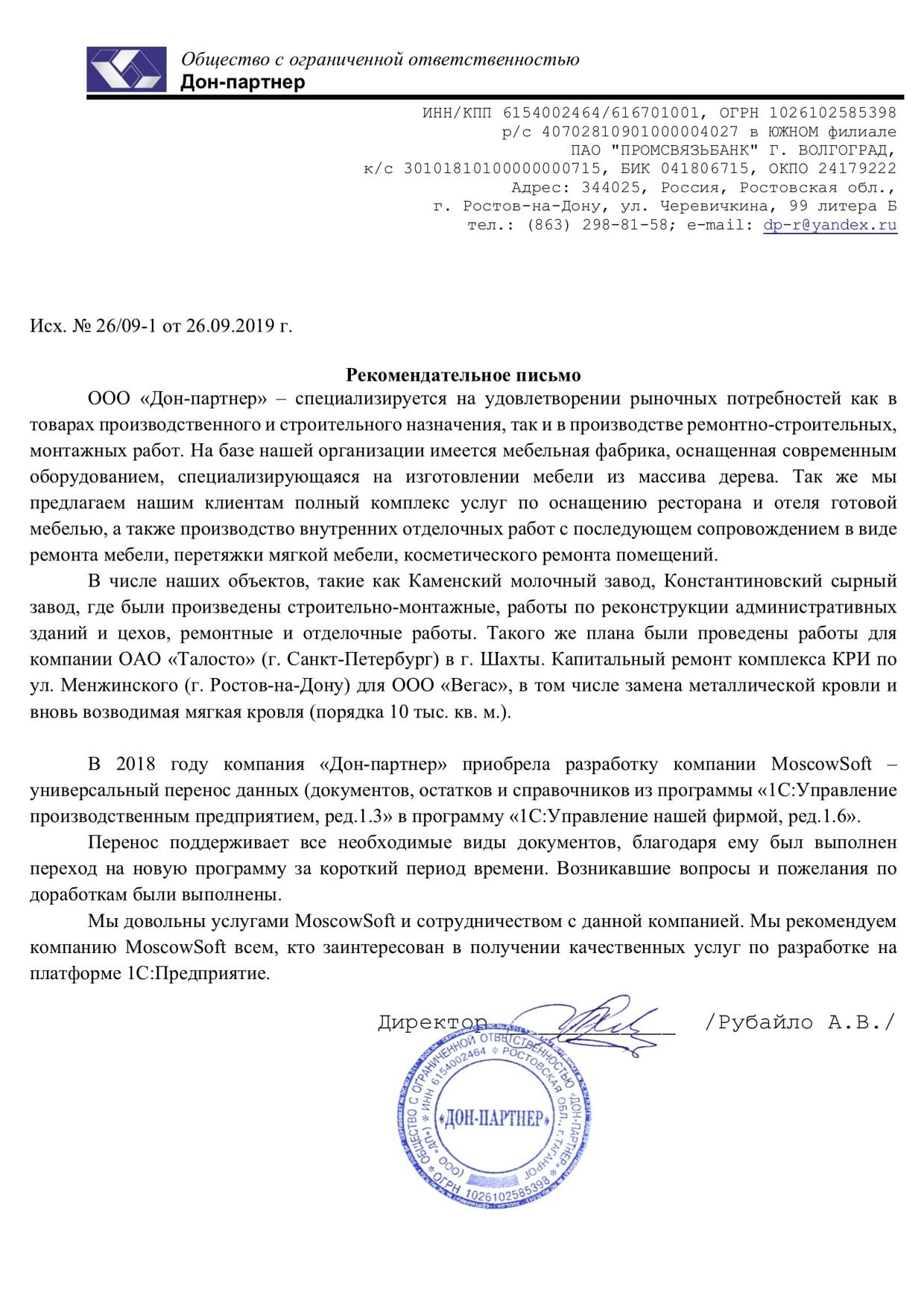
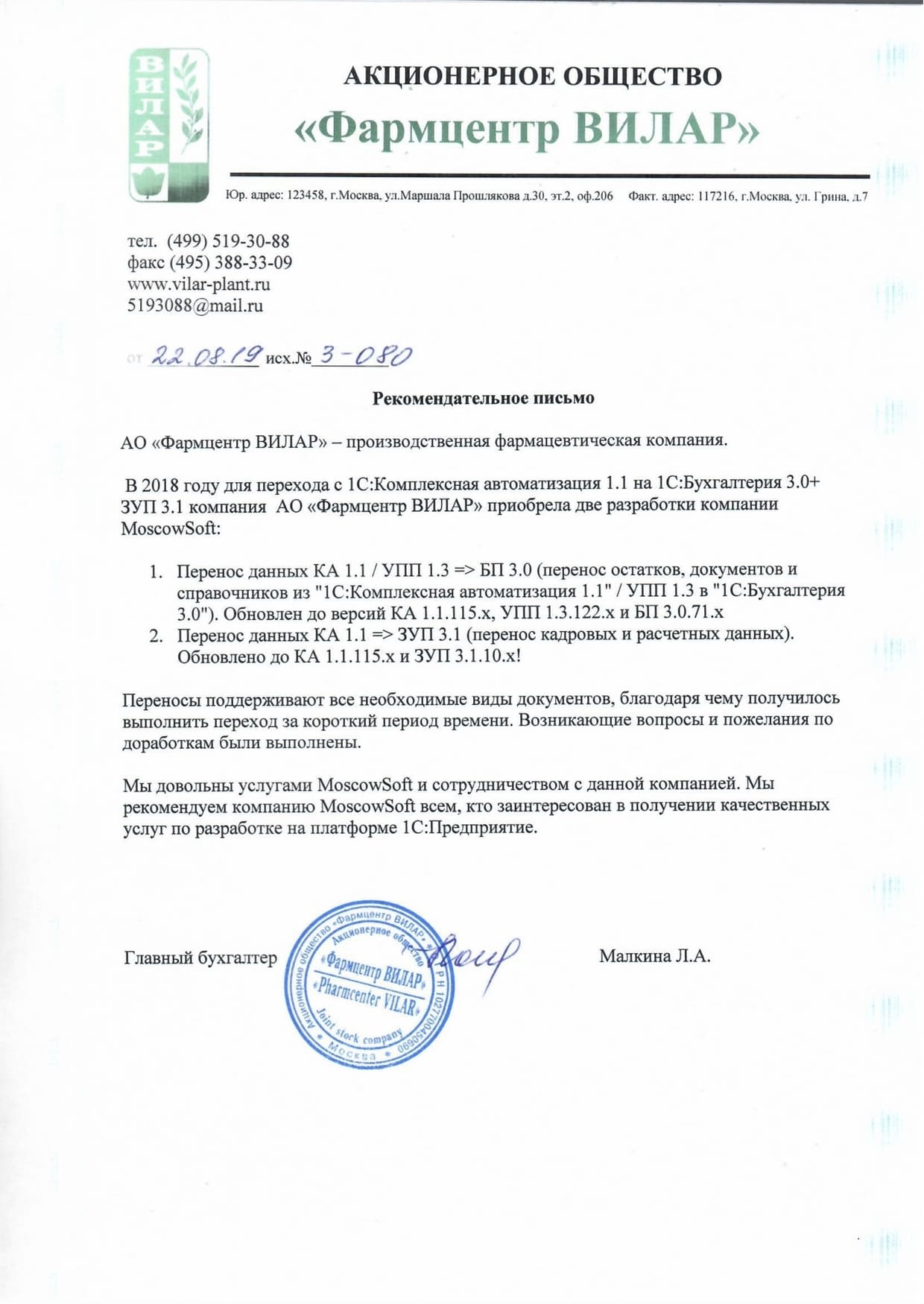
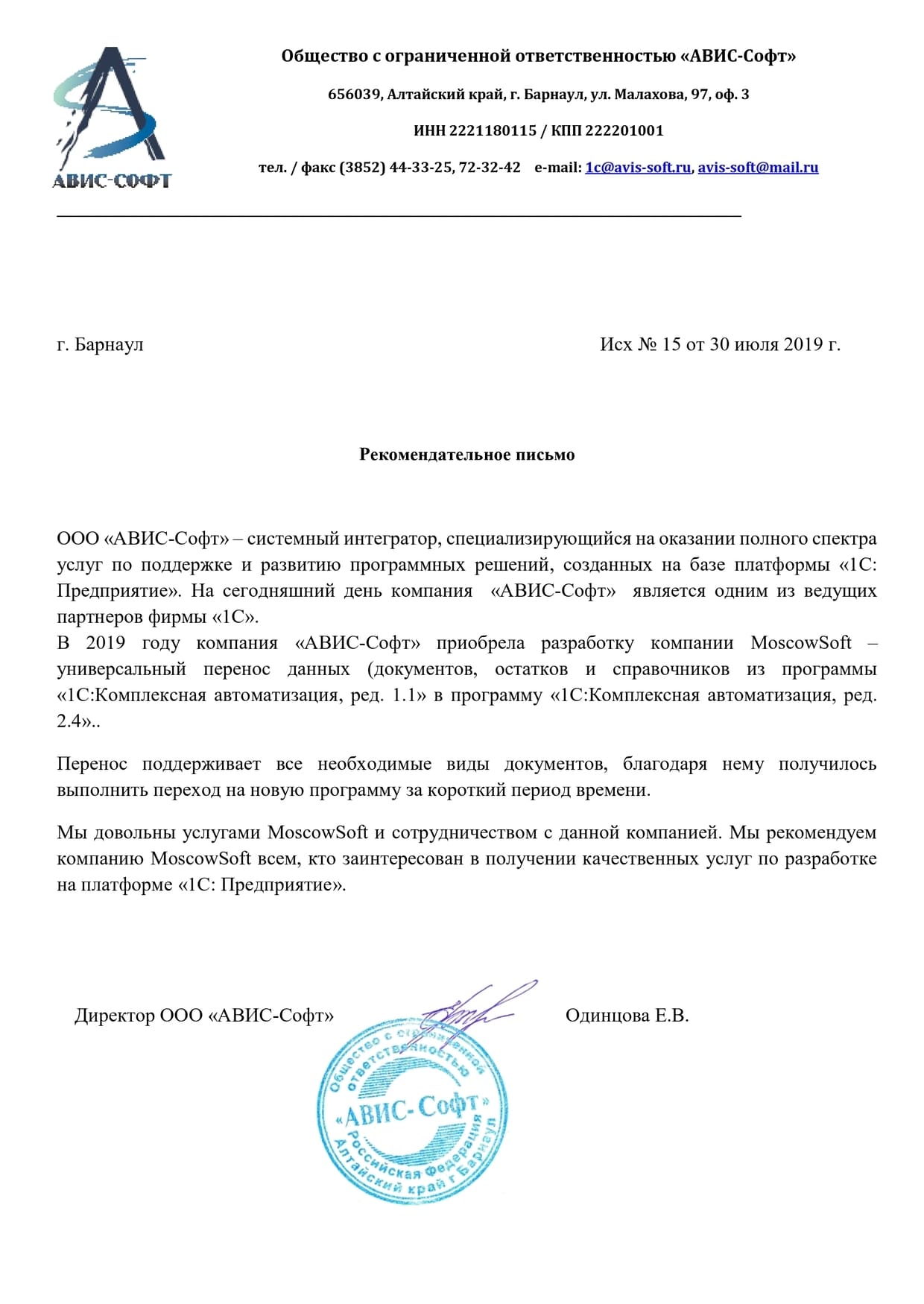
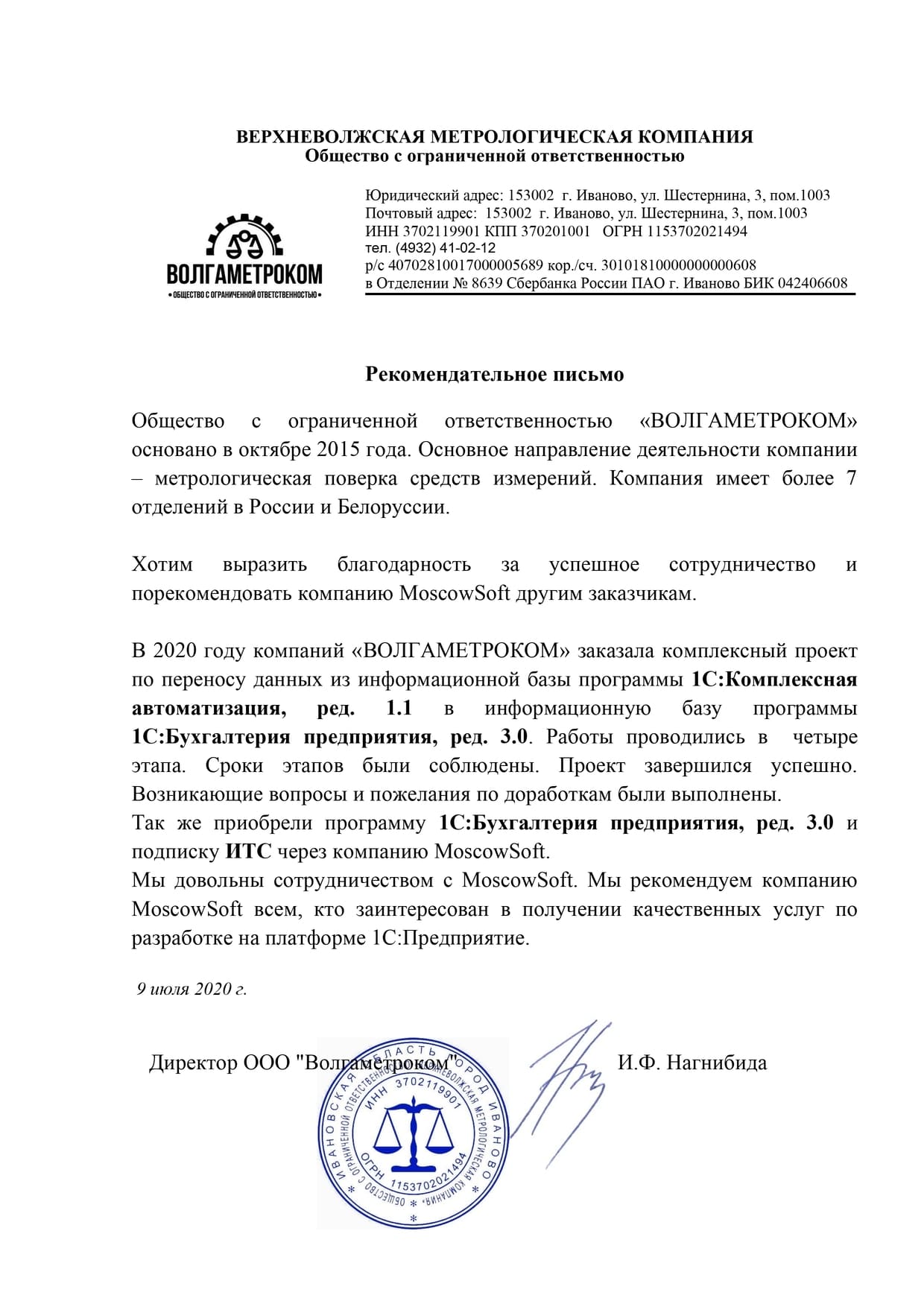
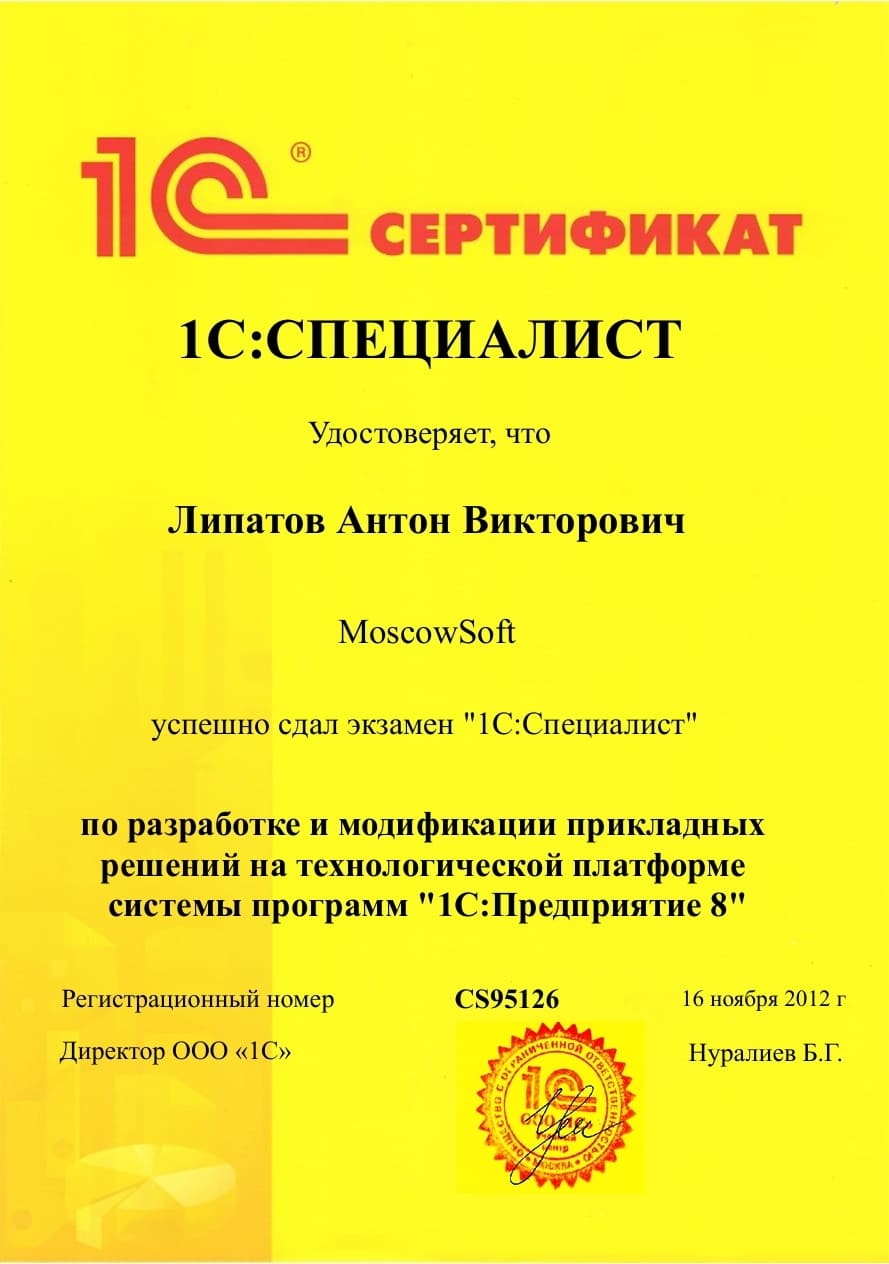
Компания MoscowSoft специализируется на переносах данных 1С. В мае 2015 года выпустили свою обработку для перехода с Управление торговлей 10.3 (УТ 10.3) на Управление торговлей 11 (УТ 11). На сегодняшний момент более трехсот организаций использовали эту обработку и перешли на ведение учета в УТ 11.
По просьбам заказчиков добавляли дополнительные алгоритмы выгрузки. Пример нескольких из них. Это опциональные параметры, то есть работают не всегда, а только при если их включить:
- Добавили параметр для выгрузки вместе с незавершенным заказом покупателя всей структуры подчиненности, вообще всех связанных документов
- Добавили четыре алгоритма выгрузки остатков собственных товаров на выбор
- Выгружать непроведенные документы как помеченные на удаление
- Не замещать существующие в УТ 11 объекты, а только создавать новые
Полный список доступных опциональных параметров состоит из более чем 30 пунктов. Получите полный список параметров выгрузки по кнопке:
Перенос остатков из УТ 10.3
Стандартная обработка фирмы 1С умеет выгружать начальные остатки собственных товаров только по остаткам регистра Партии товаров на складах.
Обработка для перехода с УТ 10.3 на УТ 11 компании MoscowSoft позволяет на выбор выгрузить остатки по любому из перечисленных регистров накопления:
- Партии товаров на складах
- Товары на складах
- Товары в рознице
- Товары организаций.
Так как в трех из четырех перечисленных регистрах не хранится себестоимость товаров, ее предлагаем выгружать по данным регистра партий. Если нужен другой алгоритм, обращайтесь, его разработаем так, как вам надо.
Варианты перехода с УТ 10.3 на разные 1С
Не все компании переходят с ведения учета в УТ 10.3 на УТ 11. Иногда оптимальным решением является переход на учет в других 1С.
По запросу заказчиков специалисты фирмы MoscowSoft подготовили и такие обработки. Используйте обработки MoscowSoft для таких направлений переносов данных:
- Перенос данных из УТ 10.3 в УТ 11
- Перенос данных из УТ 10.3 в УНФ 3.0
- Перенос данных из УТ 10.3 в КА 2
- Перенос данных из УТ 10.3 в ERP 2 (ЕРП)
- Перенос данных из УТ 10.3 в Управление холдингом 3.3
- Перенос данных из УТ 10.3 в Бухгалтерию 3.0
- Перенос данных из УТ 10.3 в УПП 1.3
- Перенос данных из УТ 10.3 в Розница 3.0 / 2.3
Где найти бесплатную обработку для перехода с УТ 10.3
Раньше обработка для выгрузки данных из УТ 10.3 находилась в каталоге поставки конфигурации 1С:Управление торговлей 11. Выглядело это так:

Но сейчас в этом каталоге даже подкаталога для УТ 10.3 нету:
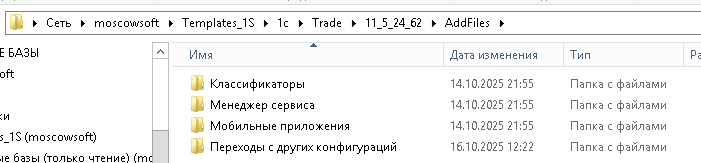
А в файле “Переходы_УПП_ЗУП_БП.html” написана такая информация:
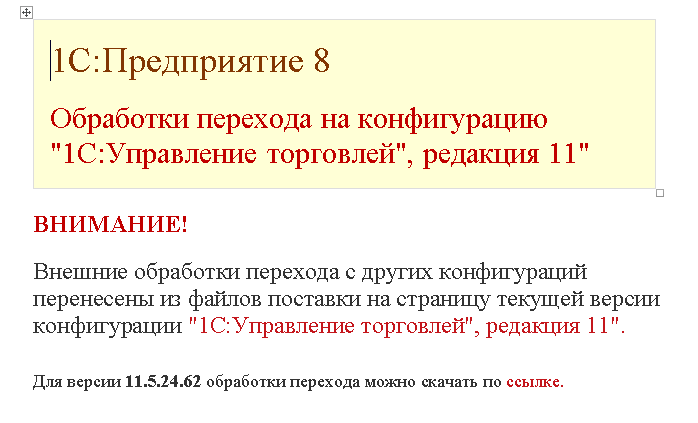
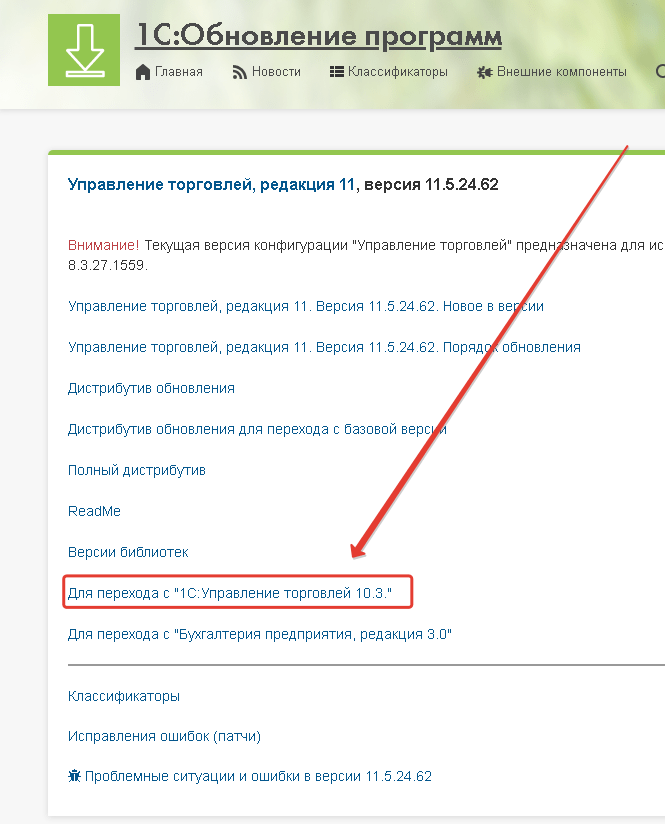
Таким образом, для получения обработки заходите на страницу интересующего вас релиза УТ 11. Например , она может выглядеть так: https://releases.1c.ru/version_files?nick=Trade110&ver=11.5.24.62
Скачивайте стандартную обработки для выгрузки данных по ссылке как показано на рисунке:
Подготовка к переносу
Чтобы подготовить программу к переносу данных, нужно тоже учесть несколько значимых нюансов. Во-первых, проверить версию конфигурации 1С Управление торговлей. Если она ниже 10.3.17, то обновите либо до более новой версии, либо до той, что указана. Во-вторых, удалить все, что не нужно и является лишним, и закрыть все кассовые смены. В-третьих, сформировать следующие документы:
- отчет комитенту о продажах;
- отчет комиссионера о продажах;
- межфирменные продажи между организациями.
И последнее – провести документы по партиям.
Обратите внимание, что во время транспортировки данных все остатки перешедшие в минус должны быть исключены. Они просто не будут выгружены программой. Что с этим делать? Ответ прост! Используйте специальные отчеты, которые называются “Ведомость по товарам на складах” и “Ведомость по товарам и ГТД организаций”.
Выгрузка данных из УТ 10.3
Выгрузка начинается с того, что открывается внешняя обработка Переноса данных УТ 10.3 – УТ 11. Тут же появляется диалоговое окно, где надо выбрать дату. Эта дата должна соответствовать реальным показателям по остаткам. Выбранный день в новой программе будет служить временем оформления документов по вводу остатков.
Зачем нужен флажок “Сворачиватель характеристики номенклатуры”? Без него для каждой позиции будет создаваться свой, практически неповторимый набор характеристик. Если флажок загружен, то программа сначала анализирует номенклатуру, а потом распределяет общие характеристики для каждого вида позиции.
Также диалоговое окно представляет список тех объектов, которые программа перенесет. Автоматически выбираются данные из:
- справочников;
- параметров учета;
- остатков.
Имеется функция отбора информации, которую пользователю не нужно переносить. Он просто отключает выгрузку из той или иной сферы.
Выгрузка проходит и вместе с информацией о задолженностях. При этом сохраняются и конкретные документы, рассказывающие о том, за что не уплачен долг клиентом. В таком случае в новой базе информации УТ 11 создается документ: “Ввод остатков соответствующего типа с указанием суммы непогашенной задолженности, номера и даты документа из информационной базы УТ 10.3”. Они выводятся в виде ссылки для документа ввода остатков.
Сразу по окончании настройки правил выгрузки, можно смело нажимать на “Выгрузить”. Все выбранные файлы окажутся во внешнем.
Загрузка данных в информационную базу
На четвертом этапе загрузки открывается информационная база конфигурации 1С Управление торговлей. А дальше надо следовать следующим действиям и открывать:
- Настройки;
- Сервис;
- Помощник перехода с 1С:Управление торговлей ред. 10.3;
- Выбрать внешний файл (в нем находится выгруженная информация);
- Загрузить.
Таким образом, следуя озвученным указаниям, пользователь успешно загрузит в информационную базу все данные.
Проверка корректности загруженных данных
Наконец переходим к последнему этапу. Убедитесь в правильности загрузки! Сверьте денежные средства, остатки, документы и расчеты! Это все сохраняется в документе под названием “Ввод остатков”, который находится в разделе настроек в начальном заполнении. Чтобы все проверить и не упустить детали, используется специальная методика контроля данных. Она же используется и при вводе данных вручную.
Учтите, что повторная загрузка данных вся информация заполняется снова!








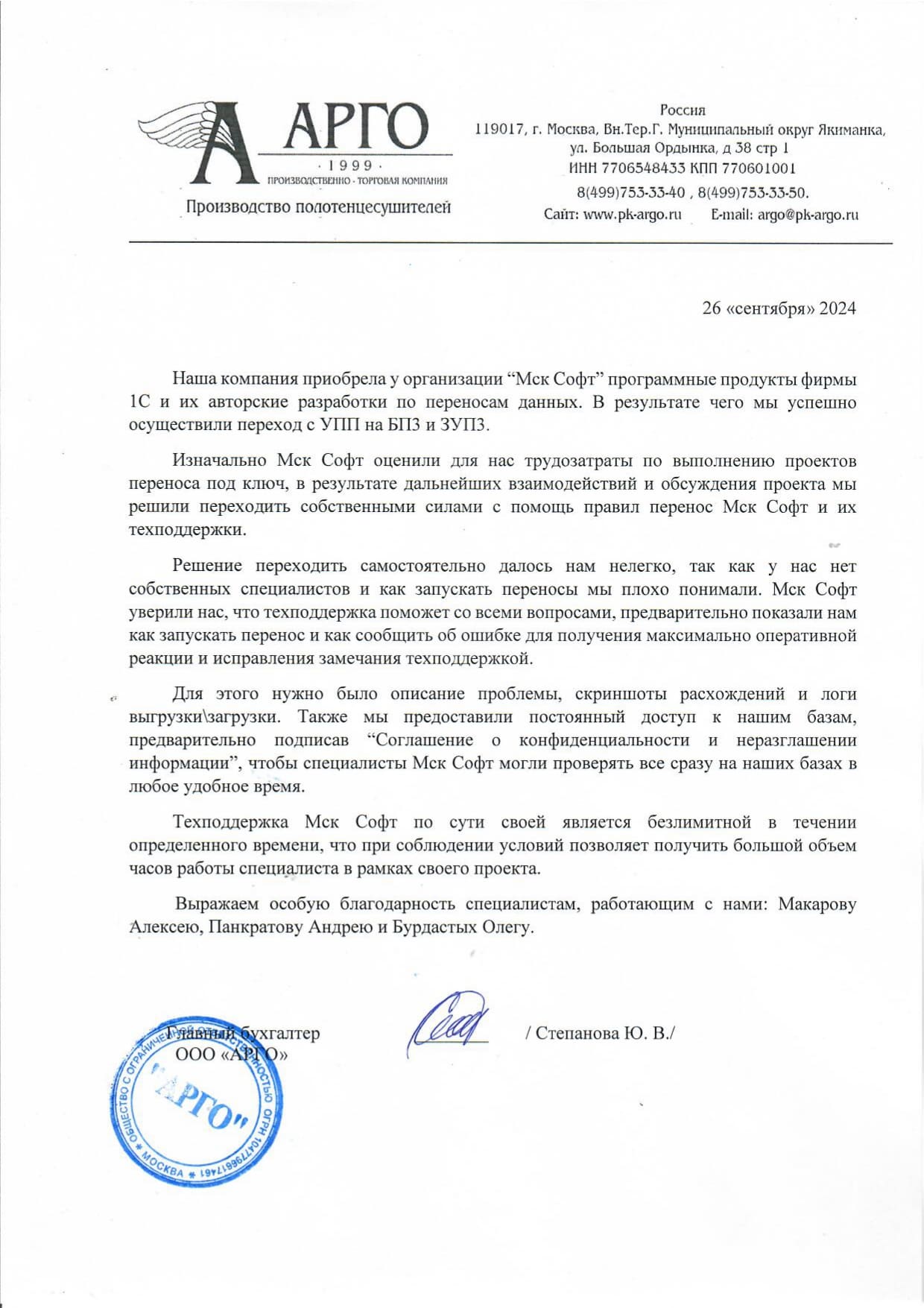
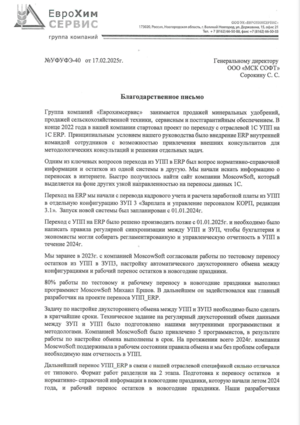

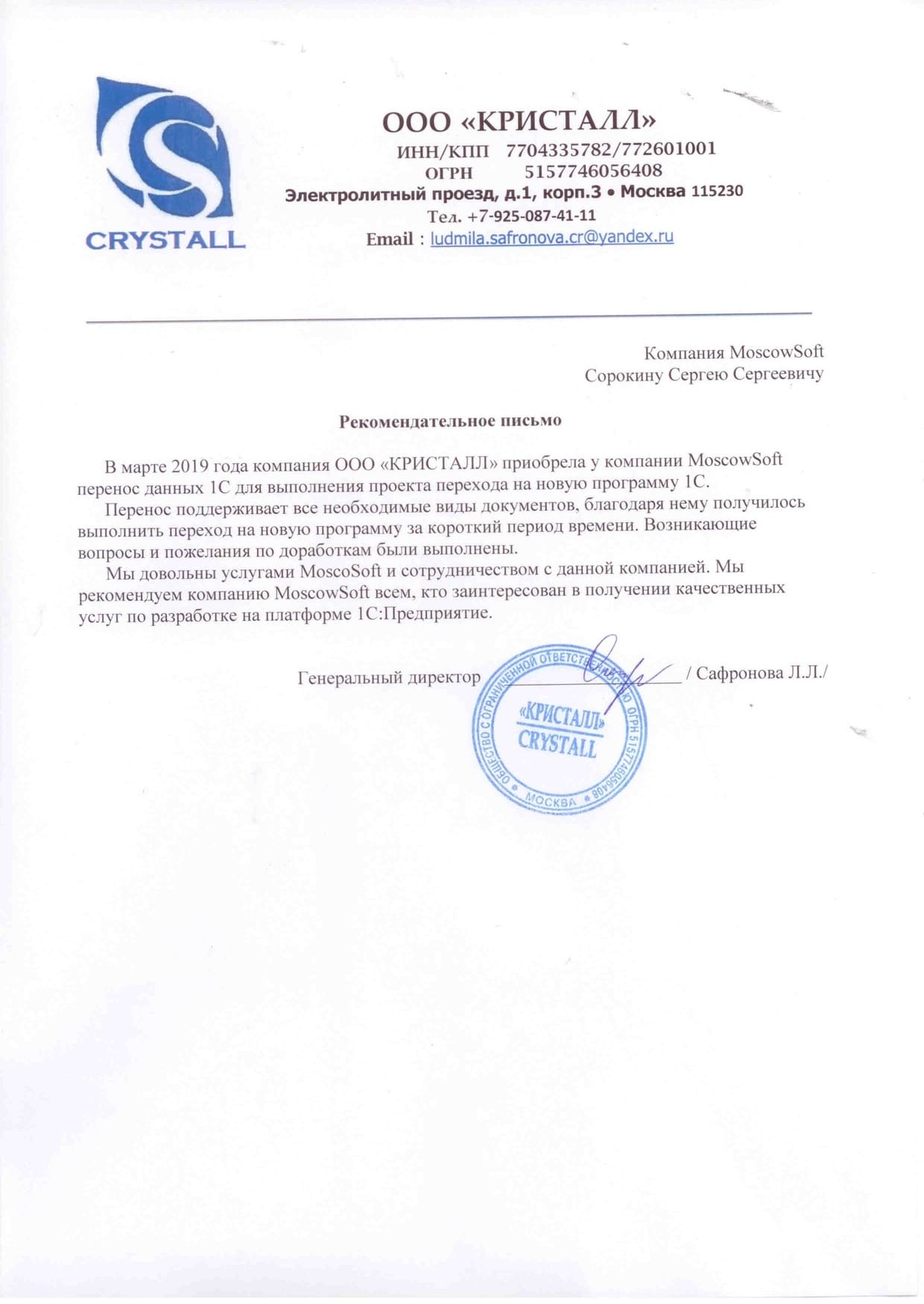





























Резюме эксперта: Пошаговая инструкция по переходу с УТ 10.3 на УТ 11
УТ 11 — не единственный вариант. О чём стоит подумать до перехода
Когда встаёт вопрос о переходе с УТ 10.3, многие сразу смотрят в сторону УТ 11.5 — и это логично: прямая замена, эволюционное развитие, привычная торговая направленность. Но прежде чем принимать решение, стоит ответить на один вопрос: а что будет через год-два?
Сценарий 1. Чистая торговля
Если вы твёрдо уверены, что будете только торговать — УТ 11.5 технически ваш выбор. Но важно понимать: УТ 11 — это не просто новая версия «десятки». Это серьёзная программа, ориентированная на оптовые и достаточно крупные торговые компании. Она значительно сложнее УТ 10.3: другой интерфейс, другая логика, другие возможности. Поэтому, даже оставаясь в рамках торговли, будьте готовы к тому, что сотрудникам придётся переучиваться, а компании — адаптироваться.
Сценарий 2. Торговля + производство в перспективе
Часто бывает: сегодня фирма только торгует, но через год-два планирует открыть свой производственный цех или участок. Возникает соблазн сразу перейти на «взрослую» производственную конфигурацию — КА, ERP или хотя бы УНФ. Но стоит ли?
Наш опыт подсказывает: если производство будет «когда-нибудь потом», это не повод сейчас усложнять себе жизнь. Переходить на сложную систему, в которой никто не умеет работать, только ради того, что «когда-то пригодится» — сомнительная экономия.
Здесь важно разделить:
И важный нюанс про Бухгалтерию: да, в ней есть документ «Отчёт производства за смену». Но это именно заглушка для самых простых случаев — собрать комплект, выпустить готовую продукцию из материалов. Если потребуется вести полноценный производственный учёт (нормативы, маршрутные листы, расчёт себестоимости по статьям калькуляции), Бухгалтерии уже не хватит. Так что ориентироваться на неё как на производственную конфигурацию не стоит.
Сценарий 3. УНФ — для тех, кто хочет всё и сразу, но проще
Если организация небольшая, но хочет и торговать, и что-то производить, и видеть общую картину — стоит присмотреться к 1С:Управление нашей фирмой (УНФ). Это конфигурация, которая задумана как максимально простая и доступная. В ней есть зачаточное производство, там смогут работать и менеджеры, и продавцы, и даже бухгалтер — с оговорками.
Важное ограничение по УНФ: если у бухгалтера сложная система налогообложения (не УСН), работать в УНФ напрямую будет проблематично. Но и здесь есть выход: сажаем менеджеров в УНФ (им там удобно и понятно), а бухгалтера оставляем в Бухгалтерии 3.0. Между ними настраивается стандартная синхронизация — и все довольны.
Сценарий 4. Комплексная автоматизация или ERP
Если планы серьёзные: полноценное производство, складской учёт высокого уровня, сложные цепочки — тогда да, нужно смотреть в сторону КА или ERP. Но это уже совсем другая история и другой бюджет. И, как мы обсуждали в предыдущих статьях, с КА всё не так просто — бухгалтеры часто не справляются с отчётностью.
Итог
УТ 11 — отличный выбор, если вы точно остаётесь в торговле. Но если есть хотя бы вероятность, что понадобится производство (даже простое) или вы хотите максимально простую среду для сотрудников — посмотрите в сторону связок с Бухгалтерией или УНФ. Иногда лучше чуть сложнее на этапе перехода, чем через год снова затевать миграцию в другую систему.
УТ 11 — не единственный вариант. О чём стоит подумать до перехода
Когда встаёт вопрос о переходе с УТ 10.3, многие сразу смотрят в сторону УТ 11.5 — и это логично: прямая замена, эволюционное развитие, привычная торговая направленность. Но прежде чем принимать решение, стоит ответить на один вопрос: а что будет через год-два?
Если вы твёрдо уверены, что будете только торговать — УТ 11.5 технически........