











- Почему новый интерфейс важен
- Режим совместимости «Такси» vs «Версия 8.5»
- Таблица: Режимы интерфейса 8.5
- Подготовка к переходу
- Практические советы по адаптации форм
- Пример адаптации простой формы
- Пример адаптации сложной формы
- Разработка и новые возможности
- 1С 8.5: как перейти на новый интерфейс
- Рекомендации от экспертов 1С
- О компании MoscowSoft
- Итоговые мысли
Почему новый интерфейс важен
Новый интерфейс 1С 8.5 – это не просто смена "картинки". Это гибридный, современный подход к оформлению пользовательского экрана. У нас появилась поддержка светлой и тёмной темы, "воздушная" компоновка элементов, адаптивные формы иконки векторные, модный компактный режим, перемещение в диалоговых окнах и много чего ещё. Обновлённый интерфейс делает программу проще и удобнее: всё выглядит просторнее, воспринимается легче. Любой разработчик 1С знает – первичные впечатления о системе формирует «обёртка». Раньше у нас был однообразный «Такси» – жёлто-белый стиль. Теперь же в 8.5 можно работать и в нём, и в «Воздушном» режиме. Это большой плюс: те, кто ещё не готов к полной смене, могут «поиграться» с новым интерфейсом по-человечески, без шока.
Новый интерфейс 8.5 стал ключевым новшеством платформы. По словам разработчиков 1С, даже финальная версия 8.5.1 была построена вокруг него. Для нас, практиков, это значит: рано или поздно нашим конфигурациям придётся поддерживать «Воздушный» режим. Поэтому лучше заранее узнать, что к нему нужно подготовить. Новичкам важно сразу понять: в 8.5 поддерживается два режима одновременно. Можно выбрать привычный «Такси» или опробовать новый. Удобно, правда? Плавный переход без экстремальных движений. При этом платформу можно запускать в обоих режимах – выбор остаётся за пользователем или настройками.
Теперь интерфейс 8.5 – это две командные панели (верхняя и нижняя), карточки вместо старых списков, новые элементы навигации. Формы в «Воздушном» режиме могут быть компактнее или наоборот – понятнее. Если в форме много реквизитов, с ними можно поиграться: появились сворачиваемые группы, отдельный масштаб формы и адаптивный подбор заголовков. Короче говоря, появилась свобода, но и немного работы для миграции. Важно подготовиться, а не всё бросать на самотёк.
Режим совместимости «Такси» vs «Версия 8.5»
Переводить конфигурацию на новый интерфейс удобно постепенно, используя режимы совместимости. В 8.5 в конфигурацию добавлены особые флаги – «Версия 8.5. Разрешить Такси» и «Такси. Разрешить Версия 8.5». В первом случае клиентское приложение будет по умолчанию в новом интерфейсе с возможностью переключиться в «Такси», а во втором – наоборот. Это значит: старая версия и новая могут «жить» рядом. Можно запустить вашу базу в 8.5, но при этом часть пользователей продолжит работать в привычном «Такси» без проблем.
В конфигураторе при включённом режиме совместимости тоже доступны оба интерфейса. То есть можно создавать и редактировать формы, макеты и меню в том интерфейсе, который сейчас тестируете. Это удобно для постепенной адаптации: вы не портите сразу всю конфигурацию, а делаете это частями – блок за блоком. Например, подготовили формы управления складами – перевели их, тестируете. Другая часть (например, зарплатный отдел) пока остаётся в «Такси».
Чтобы переключиться, нужно зайти в «Настройки» – «Параметры конфигурации» – «Интерфейс приложения» и поставить режим. Легко: два клика и вся бригада либо оказывается в новом, либо в старом режиме. Если что-то пойдёт не так, всегда можно вернуть прежний режим «Такси». Хорошо, что переходный период не диктует один или другой вариант – он гибкий.
Таблица: Режимы интерфейса 8.5
| Режим | Поведение |
|---|---|
| Такси (старый интерфейс) | Классический интерфейс 8.3. Приложение запускается в привычном стиле «Такси». |
| Версия 8.5 | Новый «Воздушный» интерфейс. Светлая/тёмная тема, карточки, две панели команд и адаптивность. |
| Такси, разрешить 8.5 | Основной режим – «Такси», но пользователи могут при желании переключиться на «Версию 8.5». |
| 8.5, разрешить Такси | Основной режим – «Версия 8.5», с возможностью возврата в «Такси» для отдельных задач. |
Такой гибридный подход даёт волю разработчикам и пользователям. Можно, скажем, открыть одну и ту же карточку элемента сразу в двух вариантах: в старой форме «Такси» и в новой «8.5». Платформа сама подберёт нужную форму в зависимости от активного режима. Это суперудобно, когда вы хотите параллельно тестировать старые и новые варианты на одном объекте. А ещё можно постепенно переносить логику: сначала оставить старую форму, а потом создать новую форму специально для 8.5.
Подготовка к переходу
Не секрет: любые крупные обновления требуют осторожности. Перед тем как ставить 8.5, сделайте пару важных шагов. Во-первых, резервные копии всех баз – это правило из арсенала любого ИТ-специалиста. Да, звучит банально, но если база важная – не жалейте времени на бекап. Во-вторых, установите новую платформу на копию базы, не на «боевой» экземпляр. Проверяйте каждый шаг там, а уже затем повторяйте в рабочей системе. Лучше потратить пару часов на тесты, чем потом часами исправлять ошибки.
После установки новой платформы включите подходящий режим интерфейса. Открывайте конфигуратор и сразу выставляйте «Версия 8.5. Разрешить Такси» (или наоборот, зависит от плана). Обратите внимание: в новых версиях 8.5.1 есть конвертер, который сканирует конфигурацию и показывает, что нужно переделать. Этот мастштабный инструмент (отображается прогресс и рекомендуемые правки) существенно облегчает подготовку. Правда, иногда он укажет на мелочи вроде «сверхкоротких подписей» (мы об этом чуть ниже) или фиксированных размеров. Поэтому не полагайтесь только на автомат, проверяйте вручную.
Также просмотрите документацию: фирма 1С обновила методические рекомендации по адаптации форм под 8.5. Там полно практических советов, которые стоит взять на заметку. Например, дело в полях ввода дат: если в форме есть начальная дата под заголовком «с» и конечная «по», лучше поменять подписи на «Дата с» и «Дата по» (так в новой форме понятно, что за даты). Это именно пример из рекомендаций – вроде мелочь, а в тексте кнопок играет роль. Ещё берите во внимание, что в некоторых стандартных элементах поменялись названия свойств. Так что старый код может начать жаловаться на то, что «свойство Х не найдено». Таких моментов тоже было много, поэтому внимательно тестируйте каждую подсистему.
Небольшое отступление. Пока вы готовитесь к переходу, параллельно можно пройтись по строкам меню и ролям пользователей. В 8.5 добавилась возможность настраивать интерфейс для разных групп. Скажем, в тонком клиенте теперь есть «компактный режим» вывода информации – если у кого-то маленький экран, или пользователь хочет видеть таблицы максимально узкими. Подумайте, кто в вашей организации может им воспользоваться. Может, кассиры захотят видеть интерфейс проще? Или, наоборот, руководители — напялить тёмную тему, чтобы глаза меньше уставали вечером. Вообще, новая платформа делает интерфейс динамичным, и это тоже надо проверять.
Практические советы по адаптации форм
Теперь главные вещи: перенос форм и элементов. Новые особенности требуют проверки всех форм конфигурации:
- Панели команд. В старом «Такси» мы имели одну панель команд с кнопками действий. В 8.5 панелей стало две – верхняя и нижняя. Проверьте, нет ли у вас на форме одинаковых команд или их избыточности. Переместите менее важные кнопки вниз (или в контекст) – ведь с ростом важности кнопок появился атрибут «важность» (ВажностьПриОтображении). Если экран узкий, кнопки с низким приоритетом спрячутся в меню «ещё». Задача разработчика – назначить приоритеты правильно, чтобы первая панель не превратилась в супервысокую башню.
- Макеты и фиксированные размеры. В «Такси» часто ставили фиксированные ширины колонок или жёсткие размеры форм. Новый интерфейс адаптивен – старайтесь не использовать «жестких чисел» там, где это не нужно. Желательно переводить списки на автоподстройку (например, свойство АвтозаполнениеПанелиКоманд – автозаполняет кнопку «еще»; в свойствах таблицы – режим заполнения и фиксированные столбцы). Говорят, что платформу 1С оптимизировали так, что заголовки элементов теперь сами располагаются компактнее – это хорошо при узких экранах.
- Имена и подписи. В старых конфигурациях часто делали очень короткие подписи (чтобы в панельке все поместилось). В 8.5 удобнее дать читабельные названия. Как упоминалось, «с» и «по» лучше заменить на «Дата с», «Дата по». Если есть поля с одним символом или аббревиатурой, подумайте, не стоит ли их развернуть – интерфейс может показать подсказку, но лучше сразу сделать понятно. Повторение тоже не помешает: можно оставить старое название в комментарии, а главное сделать дружелюбную метку.
- Изображения и иконки. В новых формах разный интерфейс картинок. В свойствах формы теперь есть вариант картинок для каждого режима. Если где-то в конфигурации были разные рисунки «для Такси» и «для 8.5», хорошо бы привести их к общему виду. На полном этапе адаптации советуют все картинки, специфичные для «Такси», удалить, а те, которые «не подходят», перевести в вариант «Любой» (универсальный). То же касается кода: удалите участок, который выбирал форму/картинку по интерфейсу. В 8.5 платформа сама покажет нужную форму.
- Контекстные меню и выделения. Обратите внимание: если в таблице стоял одиночный режим выбора, то при работе в «Воздушном» могли пропасть некоторые пункты меню. Проверьте контекстные меню в списках – часто нужно вручную прописать команды, чтобы всё, что было в Такси, работало и в новом варианте. Например, некоторые операции со строками таблиц надо перетащить из обработчиков формы в дополнительный раздел контекстного меню.
- Дополнительные (альтернативные) формы. При больших конфигурациях можно заводить «две формы на один документ»: одну для Такси, другую – для 8.5. Например, создайте старую форму элемента для «Такси» и новую аналогичную форму для «Версии 8.5» – с учётом новых возможностей (карточки, поля сплошные, иконки). Тогда у пользователя будет привычная карточка или список, а постепенно – новая. Конфигуратор умеет хранить обе эти формы. Если выбрать режим «Версия 8.5», откроется новая, в старом – старая. Главное, чтобы оба варианта выполняли одинаковые функции (при выборе исполнения кода смотрите, какая форма активна).
Каждый из этих пунктов можно расписать подробнее, но запомните главное: адаптация – это про плавный, поэтапный прогон по всему приложению. Не нужно вломиться и переделать всё сразу (хотя, может, и хочется). Работать над формой за формой, интерфейс за интерфейсом. Есть готовые методички, в том числе от фирмы 1С, – почитайте их. И не ленитесь привлекать коллег: часто полезно, чтобы второй взгляд заметил что-то, что первый пропустил.
Пример адаптации простой формы
Давайте рассмотрим типовую ситуацию. Допустим, у нас есть справочник «Контрагенты», в форме списка которого выделены две колонки: «Код» и «Наименование». И в Такси вы добавили панель с кнопкой «Проверить почту» (снижнему приоритету).
- Открываете конфигуратор, переходите в режим «Версия 8.5». Переименовываете заголовок «Код» в «Код контрагента» (на всякий случай, чтобы никого не путало). То же с «Наименование» – «Имя/ФИО». Ничего кардинального, но четче.
- Смотрим панели команд. Раньше была одна. Теперь добавляем вторую (нижнюю) панель. На верхней пусть останутся базовые команды (создать, изменить, удалить, открыть). Кнопку «Проверить почту» перетаскиваем на нижнюю панель (или указываем ей низкий приоритет в свойствах, чтобы при компактном режиме она уходила в «ещё»).
- Проверяем свойства списка: включаем опцию Автоподбор ширины столбцов. Сохраняем изменения.
- В свойствах формы устанавливаем Тема оформления = любой. (Чтобы окно нормально выглядело в любой теме.)
- Запускаем клиент, входим через тонкий клиент. Видим, что список нарисовался «воздушно»: ширина колонок подогналась, панели разбились на две, на нижней – «Проверить почту». Кнопка стала меньше по приоритету (если окно сжать, она скрывается). Всё отлично. Дело сделано.
Так простая адаптация обошлась за пять минут (и пара изменений в 1С). А эффект – интерфейс стал «воздушнее», чуть более дружелюбный. Можно придумать ещё улучшения: например, добавить иконки к командам (1С позволяет задавать свои SVG-рисунки вместо зелёных цветочков Такси). Но базовая идея – перекинуть, немного переименовать, оптимизировать панели – позволяет отлететь на новый уровень.
Пример адаптации сложной формы
Теперь более интересный кейс. Есть у нас, к примеру, сложная форма «Документ: Заказ покупателя». В ней десяток реквизитов, табличная часть со списком товаров, лево-право логика, куча кнопок и вкладок. Что делать?
- Разбираем крупную форму на группы. В новой 8.5 есть скрываемые группы. То есть можно разделить форму на разделы и задать, какие свернуты по умолчанию. Проверяйте свой конфигуратор: можно указать, какую часть формы прятать. Например, ветку «Дополнительно» свернуть, а основная часть всегда видна. Это помогает сосредоточиться на ключевых реквизитах.
- Упорядочиваем табличную часть. В «Такси» часто табчасти держались внизу формы. В 8.5 можно менять масштаб формы отдельно от масштабов всего интерфейса. Так что, если табличная часть широкая, задать ей упрощённый масштаб, чтобы пользователю не пришлось листать. Обратите внимание: в свойствах таблицы появилось больше настроек на удобство (фиксированные столбцы, «строка множественного выделения» и т. д.). Настройте их для большинства случаев.
- Вспомогательные формы. Если форма-заказ длинная, подумайте о дополнительных формах: например, диалог на поиск/создание нового контрагента прямо из формы. В «Такси» вы могли вызывать окно, а в 8.5 есть возможность показывать его прямо «в закладках» или «в диалоге» – выберите удобный вариант. Иногда лучше разбить большую форму на диалоговое меню: часть действий вынести в отдельные процессы.
- Навигация. Формы документов обычно имеют кнопки «Провести», «Отменить проведение» и т. д. Переназначьте их на верхнюю панель (так, чтобы не путались). Команды типа «Сохранить» переместите вниз или вовсе оставьте в правом-верхнем меню окна (кнопка «Сохранить» обычно уже там и так присутствует).
- Тестируем. После всех этих переделок запускаем клиент (лучше – сначала тонкий, потом толстый). Оцениваем, нет ли ошибок. Проверяем быстро ли грузится форма, не «теряются» ли какие-то скрипты. Нюансы: в 8.5 могут появиться «серые» заголовки, если что-то не заполнено. Проверьте, что обязательные реквизиты отмечены как обязательные (чтобы красным не маячило).
После такой адаптации сложная форма становится по-настоящему удобной. В памяти: разработчики 1С отмечают, что стоит создавать две формы на один документ – одна для старого режима, одна для нового. Фактически, вы создаёте новую форму «ЗаказПокупателя8.5», переносите туда поля и логику, и даёте ей новый вид. Старую форму «ЗаказПокупателя» оставляете «такси-шную» на время. Главное – не забыть в коде формы прописать, какую процедуру выполнять: одна форма вызывает один модуль, другая – тоже может вызывать его. Так, постепенно весь функционал порогами переходит в обновлённый вид.
Разработка и новые возможности
Помимо адаптации уже готовых форм, есть смысл сразу учесть новые возможности 8.5 при разработке новых функций. Коротко – о важных штуках:
- Адаптивность и мобильная тема. В будущем 1С может использоваться на планшетах/телефонах. Новый интерфейс 8.5 рассчитан на это: табличные данные умеют показываться в виде карточек, есть мобильная тема. Если вы добавляете новые справочники или обработки, задумайтесь, чтобы их формы легко «ломались» на разные разрешения. Используйте параметры отображения «Компактный» или «Обычный». А протестируйте эту форму ещё и в веб-клиенте – новый интерфейс работает и там.
- Веб-клиент и диалоги. Если у вас есть веб-приложение – хороший момент включить интерфейс 8.5 там же. Теперь в вебе есть «вкладки» и «диалоговые окна», как в толстом клиенте. Это значит: можно создать интерактивные многостраничные формы прямо в браузере. Накатите 8.5 и проверьте: старые обработки могут заработать по-новому. Например, панель навигации в верхнем левом углу помогает переключаться между открытыми формами (вкладками) без доп. кликов.
- Карточный интерфейс (карточки вместо списков). В «Воздушном» режиме появилась возможность видеть список не как таблицу, а как карточки. При проработке интерфейса можно подумать, какие справочники или документы будет удобнее отображать карточками. Карточки автоматически респонсивны: на широком экране картинка красива, на узком – они выстраиваются в столбик.
- Командная навигация. В 8.5 появилась панель навигации – кнопки «Назад»/«Вперёд» по формам. Следите за тем, чтобы при открытии связных объектов (например, открыли документ из списка, потом – связанную запись и потом что-то ещё) пользователь мог вернуться назад. Нередко разработчики забывают, что теперь есть эти кнопки, и пользователь застревает в середине цепочки. Если нужно, добавьте вызов ПерейтиНазад(); или ПерейтиВперед(); в кнопки в нужных местах.
- Экспорт/сканирование и новые методы. Обращайте внимание, что в API 8.5 могли появиться новые методы работы с формами и данными. Например, ФормаОтчёта.Показать(), ФормаОбъекта.ПолучитьСтрокуСписка(), «Быстрый подбор» и другие; иногда их вызывают из преобразованного кода. При добавлении нового функционала (скриптов, печатных форм, отчётов) проверьте, нет ли уже «из коробки» решений в 8.5: может, для диаграмм или графиков теперь есть готовые компоненты.
В общем, при планировании разработки держите в голове: 8.5 – это эволюция. В чём-то упрощение (более умное поведение окон и меню), в чём-то – новые варианты (две темы, карточки). Важно сразу писать «интерфейсно чисто». Например, завести новые кнопки и панели сразу в рамках 8.5, с учетом приоритетов.
Если что-то идёт не так – всегда можно переключиться обратно. И помните: новый интерфейс не исчезнет, он будет только развиваться дальше. Так зачем отставать? Решения, продуманные для 8.5, проживут дольше.
1С 8.5: как перейти на новый интерфейс
Этот вопрос наверняка зададите вы или ваш руководитель. Переход – дело не авантюрное, а плановое. Задача: сделать его как путешествие на поезде – плавным, с остановками на подготовку и тестирование. И так:
- Утвердите план обновления. Выберите дату, резервируйте время у каждого подразделения (ведь людям придётся немного перестроить мышление). Напомните, что будет возможность вернуться в «Такси», если что.
- Обновите платформу. Поставьте 1С 8.5.1 (или новее) на тестовые базы. Проверьте, что все корневые модули открываются без ошибок. Если возникают ошибки, посмотрите: обычно надо просто обновить конфигурацию или подтянуть новые обмены.
- Прогоните конвертер. В конфигураторе запустите инструмент «Перевод на 8.5»: он выдаст список объектов метаданных, требующих внимания. Изучите его: он найдёт формы, макеты, модули с устаревшими вызовами. Помеченные случаи: берите по одному и правьте.
- Адаптируйте формы. Начните с критичных. Разработайте обе формы (старую и новую) для ключевых документов. Параллельно тестируйте: откройте базу в тонком клиенте, дайте доступ разным пользователям – кто-то в «Такси», кто-то в «8.5». Пусть они поиграют. Собирайте фидбек.
- Тестирование. После адаптации форм, особенно сложных, дайте базе пожить в «новом режиме» хотя бы день-два. Отловите мелкие глюки (скачки цвета, размер кнопок, нетрадиционные сценарии, проверка на планшете). Если что-то не так, фиксируйте и возвращайтесь к доработке. Иногда полезно поручить это стороннему специалисту (или MoscowSoft ????), чтобы он провёл регрессионное тестирование.
- Запуск в бой. Переключите всех пользователей на интерфейс «Версия 8.5» (режим совместимости «Разрешить Такси» можно установить – или сразу окончательно «Только 8.5»). Скажите: «Ну всё, ребята, поехали!» и наблюдайте некоторое время. Если кто-то начнёт звонить в техподдержку и просить вернуть «старую», дайте им время попривыкнуть – но старайтесь устранить наиболее очевидные проблемы быстро.
- «Уборка на полигоне». После того, как все начали работать в 8.5 и недовольства минимальны, делаем «чистку». Удаляем из конфигурации старые формы и макеты, которые теперь никому не нужны. Чистим код от условий Если Интерфейс = Такси Тогда. И ставим окончательный режим совместимости «Только 8.5». Можно закрыть ветку «Такси» навсегда.
Вот так. Переход займёт какое-то время, но главное – помнить о поэтапности и тестировании.
Рекомендации от экспертов 1С
Ниже – пара очерёдных советов от тех, кто уже делал переход на 8.5:
- Не жалейте времени на планирование. Новички любят побегать к верстке, но продумайте: какие именно операции на новой платформе будут регулярными. Может, устаревшие поля или настройки уже давно заброшены и не нужны. Выбросьте «мусор» до перехода – меньше править потом.
- Используйте конвертер осознанно. Этот инструмент может сразу исправить некоторые вещи. Но как всегда, он помогает, а не решает всё за вас. Не отключайте его, но проверьте на копии, как он меняет код. Хитрость: запускайте конвертер несколько раз – сначала поправил пару вещей, потом снова скан, и снова нашёл, что еще надо.
- Часто сохраняйте прогресс. 1С не любит, когда после большой работы над конфигом вы получаете битые формы. Сохраняйте через конфигуратор и делайте бекапы на каждом большом шаге.
- Испытайте обе формы бизнес-тестом. Пусть тестировщик или ключевой пользователь пройдётся по сценарию из бизнес-жизни – оформит документ, распечатает акт, проверит печатные формы, посчитает зарплату. Идеально, если без вашего участия. Только так поймёте, всё ли переехало.
- Вовлеките пользователей. Не делайте промовод по-начальнически. Лучше скажите: «Сейчас мы пробуем интерфейс 8.5 – поставьте Xena, расскажите, что не нравится». Пусть сформулируют свои страхи и замечания. Не обещайте всё сразу править – концентрируйтесь на главном. Например, «Проверка бухучёта» или «Регламентированный отчёт» должен работать как прежде, а стиль кнопок чуть менее важен в первые дни.
И не бойтесь экспериментов! Если в конфигурации есть возможность локализованно переделать формы через расширения – на время тестов можно запустить расширение с «пробной доработкой» для 8.5. На фактическую конфигурацию не нужно вносить правки, а просто посмотреть, как бы работало.
О компании MoscowSoft
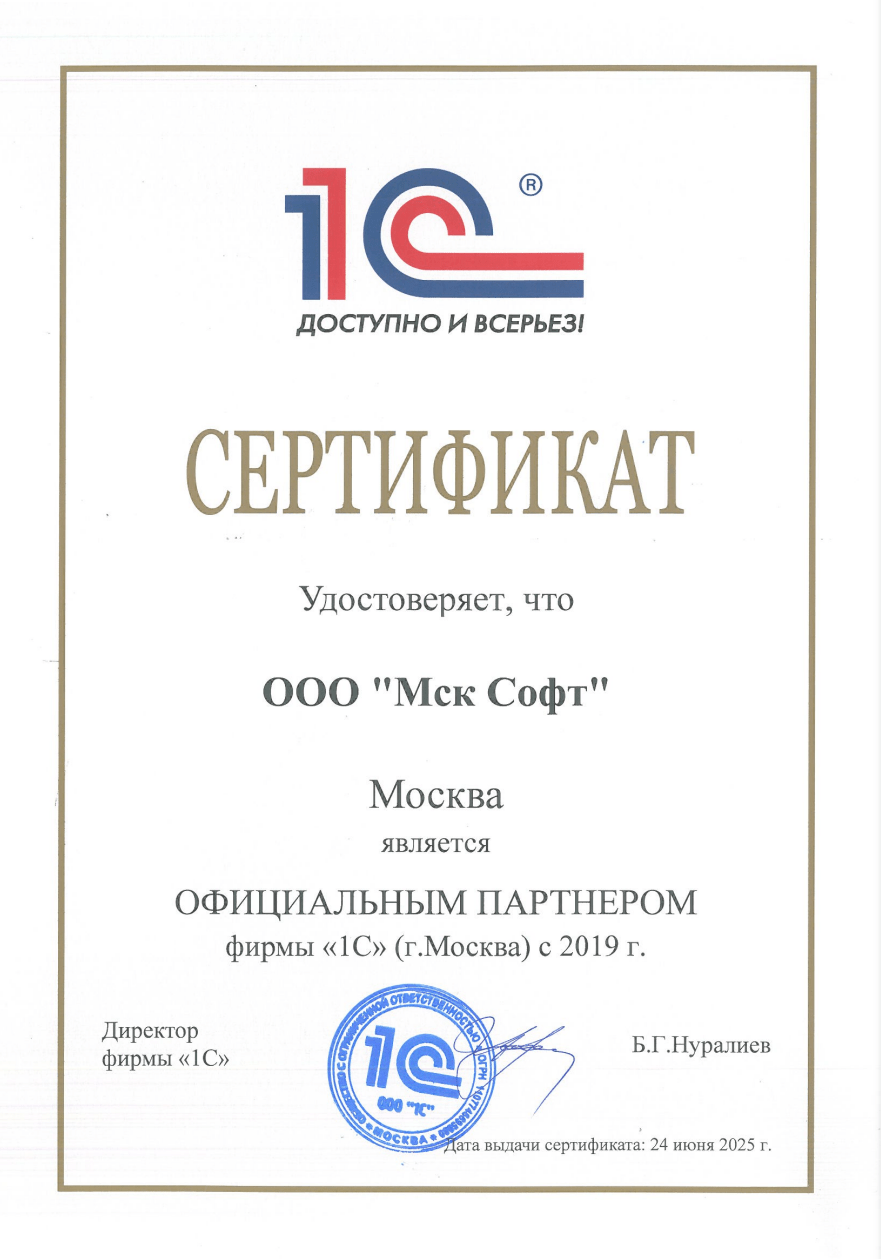
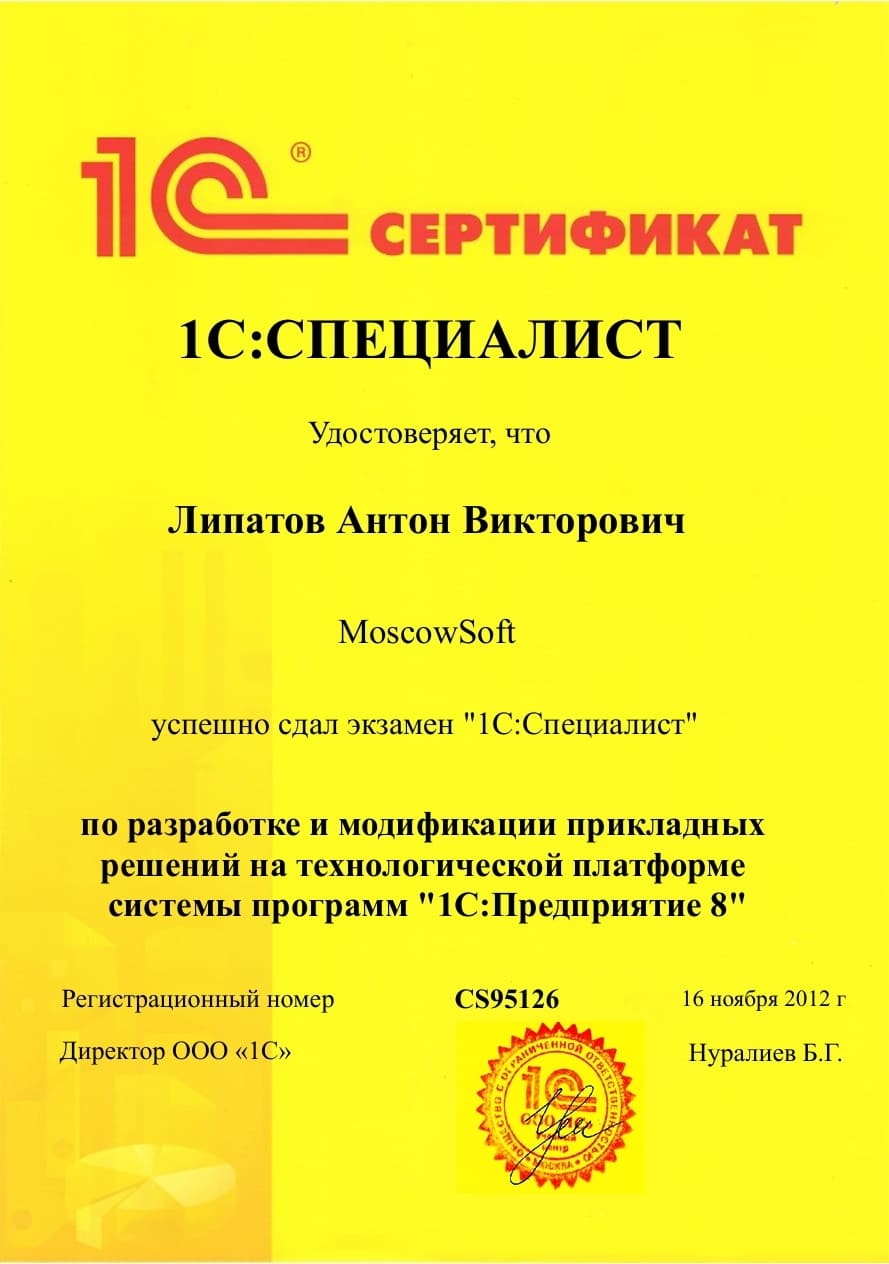
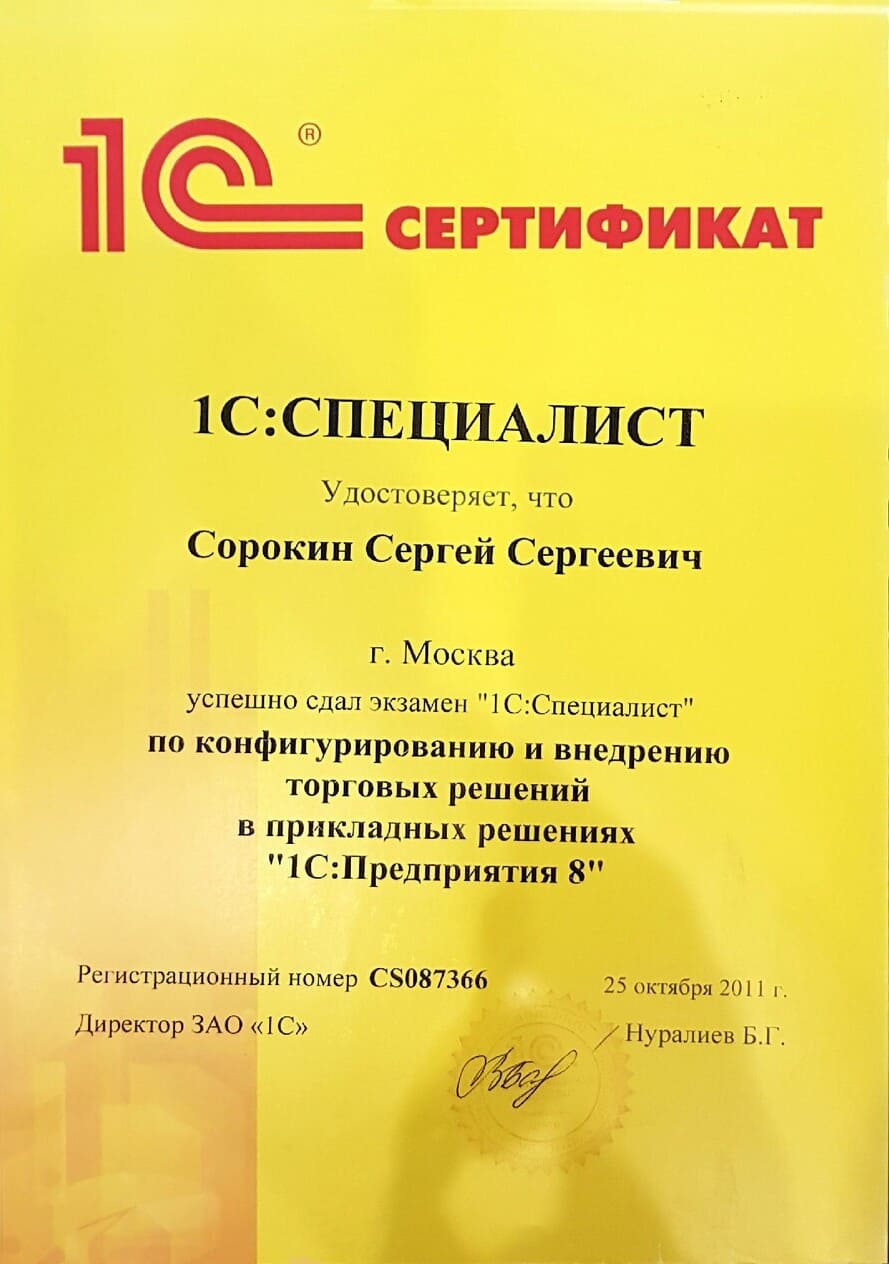
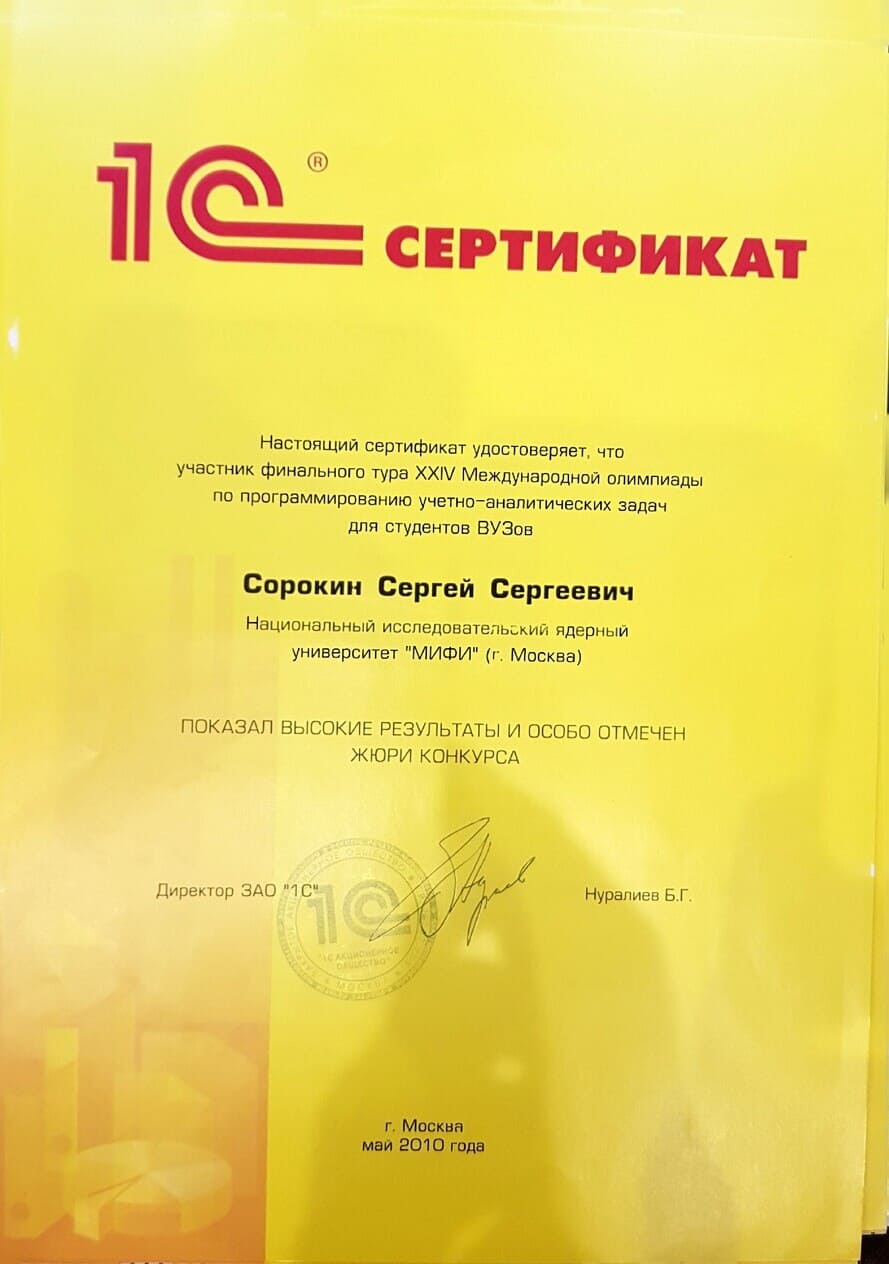
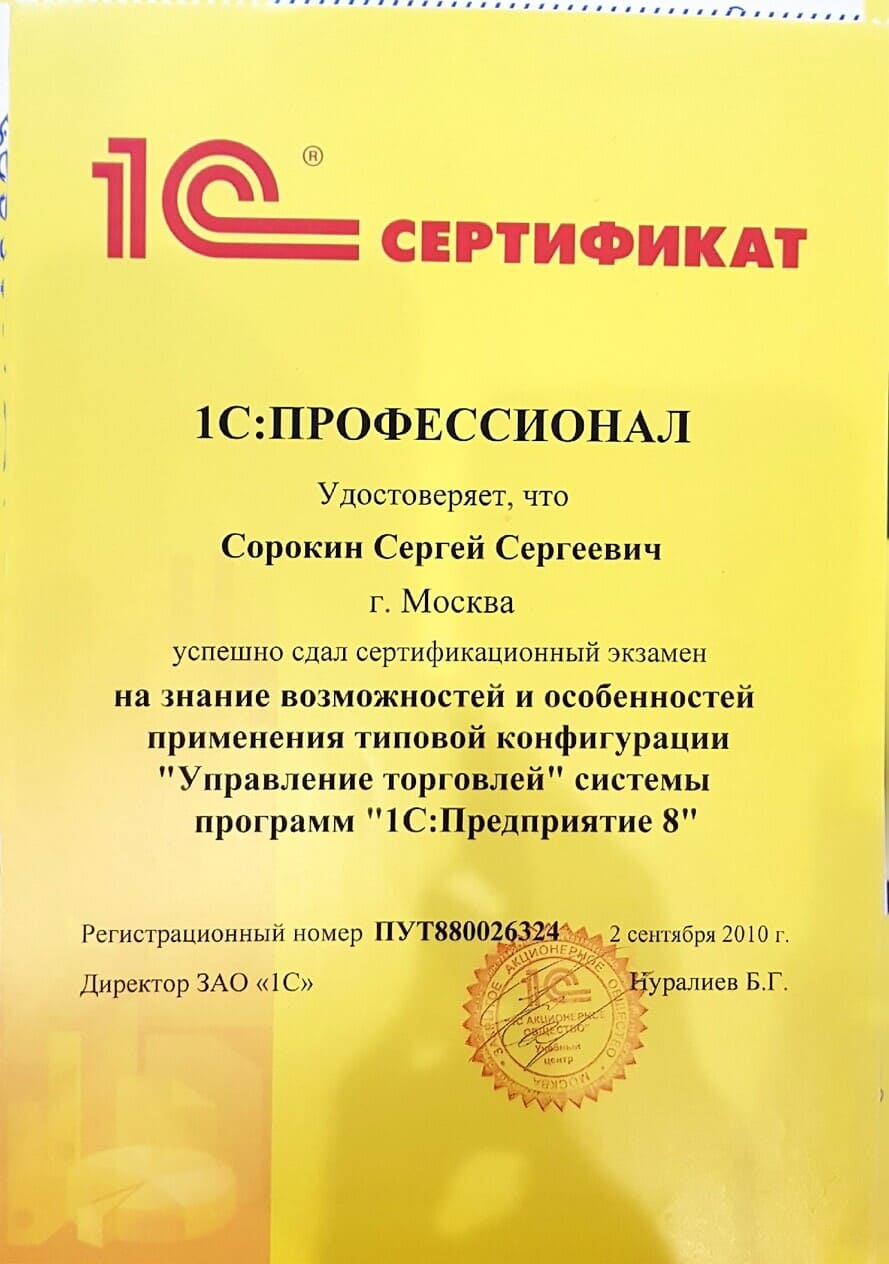
Компания MoscowSoft – ваш союзник в этом вопросе. Мы – партнёры фирмы «1С» с 2019 года и аккредитованная ИТ-компания (начиная с 2023 года). Москва и регионы, небольшие фирмы и крупные холдинги – для всех есть опыт. Более 60 программных продуктов MoscowSoft включены в реестр российского ПО (вы в разделе интеграций не заблудитесь). С 1С:Франчайзи знакомы «от» и «до» – наша команда сама пишет код на платформе 1С.
Если не уверены, с чего начать – мы можем помочь. Поддерживаем прямой канал с разработчиками платформы, знаем тонкости миграции. Учли все фишки нового UI, провели пилотные проекты. MoscowSoft готов провести для вас анализ «готовности» к 8.5, помочь с тестированием, а потом – с внедрением и настройкой нового интерфейса.
Например, наши специалисты могут быстро подготовить схему перехода для вашей конфигурации, настроить элементы интерфейса по-человечески и обучить ваших пользователей новым возможностям. Подскажем, как не потерять привязанные настройки (карточки, схемы цветов), и создадим понятные карточки в актуальном стиле. При необходимости закажем пакетный автоматический конвертер за пару кликов.
Конечно, эта статья живым языком даёт лишь общий обзор. Но главное – помнить: смена интерфейса открывает новые горизонты. И MoscowSoft с радостью поможет вам безболезненно сделать этот шаг.
Итоговые мысли
Новый интерфейс 1С 8.5 – это шаг вперёд, который приготовил полезные штуки для бизнеса и разработчика. Переход не лёгкий – но и не бесконечный. Важно: начинайте планировать уже сегодня. Запасайтесь бекапами, изучайте методички, поиграйтесь с демобазой. Чтобы с выходом «8.5.1» быть спокойными. Готовьте формы, панели, кнопки – делайте привычные отчёты чуть более красивыми. Игра того стоит: новая платформа даёт вам гибкость, новые сценарии работы и не менее важное – долгосрочную перспективу развития IT-бизнеса.
Мир изменился – интерфейс тоже. Так останемся ли мы со старым? Решать вам: идти по проторенному или прокладывать новую дорогу? Готовы ли вы оставить «Такси» позади и заново взглянуть на свои формы? Новые возможности не ждут – а пора ли нам провоцировать изменения?