









Программная (клиентская) лицензия 1С привязана к параметрам компьютера, поэтому после переустановки Windows, замены жёсткого диска или крупного обновления системы программа может внезапно сообщить, что лицензия недействительна. Пугаться не стоит: в большинстве случаев лицензию можно вернуть самостоятельно за пару минут — через штатный мастер получения лицензии. Разберём процесс по шагам, ориентируясь на реальные окна мастера.
- Зачем нужна лицензия 1С и почему она вдруг «слетает»
- «Восстановление» или «Первый запуск»: как не ошибиться с выбором
- Шаг 1. Открываем окно «Получение лицензии»
- Шаг 2. Выбираем операцию «Восстановление»
- Шаг 3. Вводим номер комплекта и пинкод
- Если резервный пинкод не подошёл или закончился
- Итоги: как быстро восстановить лицензию без лишних нервов
Зачем нужна лицензия 1С и почему она вдруг «слетает»
Начинающему бухгалтеру довольно быстро становится понятно: 1С — это не просто программа, а рабочий инструмент, без которого не получится провести ни одного документа, распечатать накладную или сформировать отчёт. Легально работать в программе можно только при наличии действующей лицензии — аппаратного ключа защиты или программной (клиентской) лицензии, которая привязывается к конкретному компьютеру.
Именно программная лицензия время от времени доставляет хлопоты. Она «завязана» на параметры компьютера — диск, процессор, сетевую карту, версию операционной системы. Стоит переустановить Windows, заменить жёсткий диск, обновить материнскую плату или поставить крупное обновление системы — и 1С может внезапно сообщить, что лицензия недействительна. Пугаться не стоит: в большинстве случаев решение простое — воспользоваться штатным мастером получения лицензии и восстановить её по пин-коду. Разберём этот процесс по шагам, ориентируясь на реальные окна мастера.
«Восстановление» или «Первый запуск»: как не ошибиться с выбором
Мастер получения лицензии 1С предлагает несколько операций, и важно с самого начала выбрать нужную. Пункт «Первый запуск» предназначен для ситуации, когда лицензия на этом компьютере ещё никогда не активировалась — например, вы впервые устанавливаете 1С на новое рабочее место. А вот «Восстановление» нужно тогда, когда лицензия уже была получена и работала, но затем перестала действовать из-за изменений в системе.
Типичные причины, после которых требуется именно восстановление: переустановка операционной системы, обновление Windows, замена жёсткого диска или другого «железа», а также случаи, когда лицензия просто перестала работать без видимых причин. Если вы не уверены, какой вариант выбрать, ориентируйтесь на простое правило: если раньше 1С на этом компьютере уже запускалась и работала — выбирайте «Восстановление».
Шаг 1. Открываем окно «Получение лицензии»
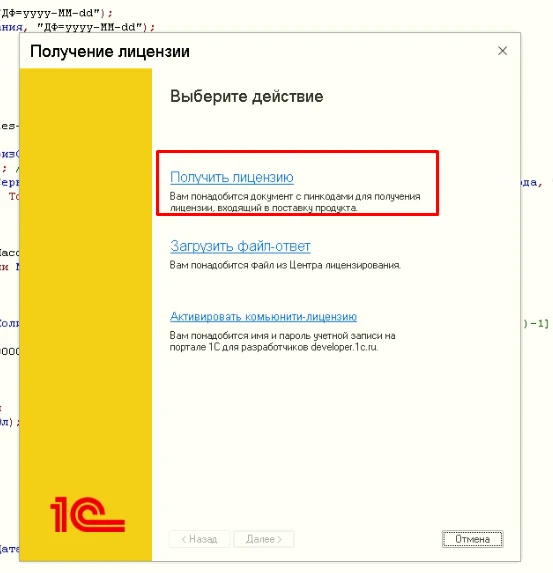
Мастер лицензирования вызывается из самой программы 1С или из конфигуратора — пункт меню «Сервис» → «Получение лицензии». Откроется окно с тремя вариантами действий (см. рисунок 1):
- Получить лицензию — основной вариант, которым мы и воспользуемся: для него достаточно документа с пинкодами, входящего в поставку продукта.
- Загрузить файл-ответ — подходит, если у вас уже есть готовый файл-ответ из Центра лицензирования 1С.
- Активировать комьюнити-лицензию — вариант для тех, у кого есть учётная запись разработчика на портале developer.1c.ru.
Для восстановления клиентской лицензии по пин-коду выбираем первый пункт — «Получить лицензию» — и нажимаем «Далее».
Шаг 2. Выбираем операцию «Восстановление»
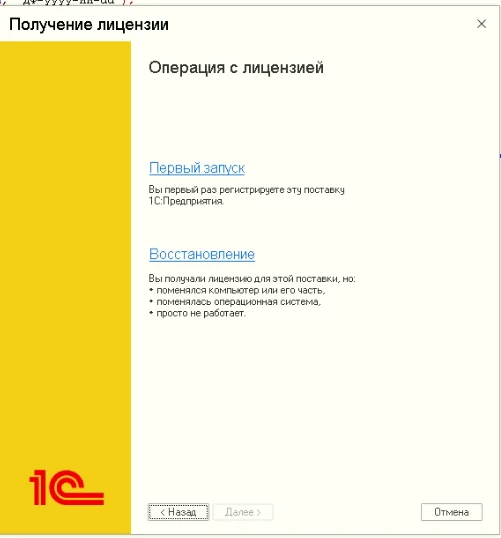
На следующем шаге мастер спрашивает, какую операцию с лицензией нужно выполнить (см. рисунок 2). Здесь и находится та развилка, о которой мы говорили выше:
- Первый запуск — вы первый раз регистрируете эту поставку 1С:Предприятия.
- Восстановление — вы уже получали лицензию для этой поставки, но поменялся компьютер или его часть, поменялась операционная система, либо лицензия просто перестала работать.
Поскольку наша задача — вернуть к жизни уже существующую лицензию, выбираем пункт «Восстановление» и нажимаем «Далее».
Шаг 3. Вводим номер комплекта и пинкод
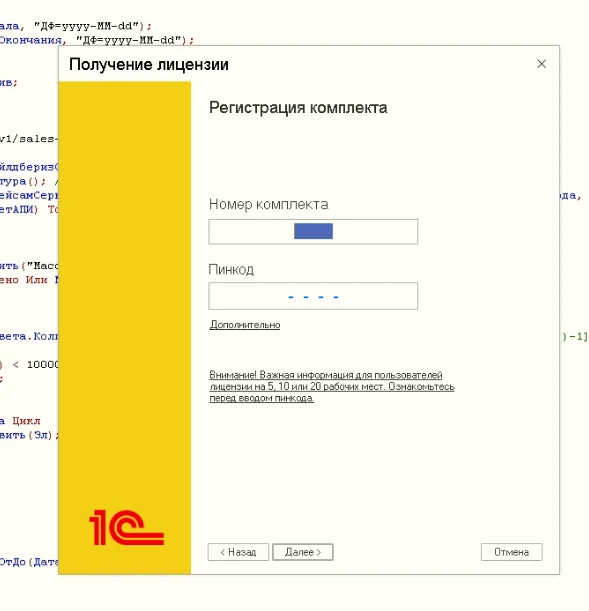
Дальше мастер откроет окно «Регистрация комплекта» с двумя полями — «Номер комплекта» и «Пинкод» (см. рисунок 3). Эти данные не нужно искать в интернете: они указаны в документе с пинкодами, который входит в комплект поставки 1С, либо — если продукт приобретался в электронном виде — приходят по электронной почте от продавца или из Центра лицензирования 1С.
Комплект пинкодов устроен продуманно: помимо основного пинкода, которым лицензия активировалась в первый раз, в комплект входит резервный (запасной) пинкод — именно он предназначен для таких случаев восстановления. Если основной пинкод уже был использован и «не отзывается», при восстановлении нужно ввести именно резервный код, который раньше не применялся.
Обратите внимание на предупреждение под полями ввода: для лицензий на 5, 10 или 20 рабочих мест действуют особые правила: в комплекте несколько пар «номер комплекта + пинкод» — по одной на каждое рабочее место плюс резервные, и важно не перепутать, какой из пинкодов уже использован, а какой ещё свободен. Прежде чем вводить данные, стоит открыть ссылку «Дополнительно» и ознакомиться с этой информацией — это убережёт от лишней путаницы и напрасно потраченного резервного кода.
Важный нюанс: если причиной сбоя лицензии стала замена комплектующих компьютера (диска, материнской платы), дальше по ходу мастер может попросить подтвердить или, наоборот, снять отметку о неизменности параметров компьютера, а также указать данные владельца лицензии точно так, как они были указаны при первой активации — расхождения в написании могут привести к ошибке. После ввода номера комплекта и пинкода нажимаем «Далее» — мастер обратится на сервер лицензирования 1С, сверит данные и, если всё совпало, восстановит лицензию на этом компьютере.
Если резервный пинкод не подошёл или закончился
Иногда бывает так, что все пинкоды из комплекта — и основной, и резервные — уже израсходованы, а лицензия всё равно не работает. В этом случае восстановить её самостоятельно через мастер не получится: нужно обратиться в Центр лицензирования фирмы «1С». Это можно сделать через сервис самообслуживания на портале portal.1c.ru (обычно доступен пользователям версий ПРОФ и КОРП) либо написать письмо на адрес lic@1c.ru, указав регистрационный номер поставки, ИНН организации и причину, по которой потребовался дополнительный пинкод.
Стоит иметь в виду: дополнительный пинкод через сервис самообслуживания обычно можно получить не чаще одного раза в год, поэтому пинкоды стоит расходовать бережно и не проверять восстановление «на всякий случай». Если документ с пинкодами просто потерялся, прежде чем обращаться в поддержку, имеет смысл проверить почту, на которую пришло письмо от 1С при покупке, или уточнить у того, кто приобретал программу — возможно, бумажный экземпляр хранится у вашего IT-партнёра или в бухгалтерии.
Итоги: как быстро восстановить лицензию без лишних нервов
Восстановление клиентской лицензии 1С — рутинная и, к счастью, недолгая процедура: открыть «Сервис» → «Получение лицензии», выбрать «Получить лицензию», затем «Восстановление», ввести номер комплекта и резервный пинкод из документа, полученного при покупке. Если следовать этим шагам по порядку и держать под рукой документ с пинкодами, вся операция занимает пару минут.
Если у вас остались вопросы по лицензированию 1С или процесс восстановления пошёл не по плану — напишите нам, команда moscowsoft.com разберётся в вашей ситуации. А чтобы не искать инструкции в последний момент, загляните и в другие статьи нашего блога о повседневной работе в 1С — они помогут увереннее чувствовать себя в программе и не терять время на мелкие технические сбои.