










Порядок активации лицензии 1С зависит от ситуации. Если на компьютере уже есть рабочая лицензия и нужно добавить еще одну (например, докупили рабочие места), удобнее всего сделать это через Конфигуратор. Если лицензии нет ни одной, программа сама откроет окно получения лицензии при первом запуске. Отдельно разбираем базовые версии и активацию на сервере Linux, где нет графического интерфейса.
Активация дополнительной лицензии через Конфигуратор
Этот способ подходит, когда 1С на компьютере уже работает и нужно добавить еще одну лицензию: на дополнительные рабочие места, на сервер или взамен старой.
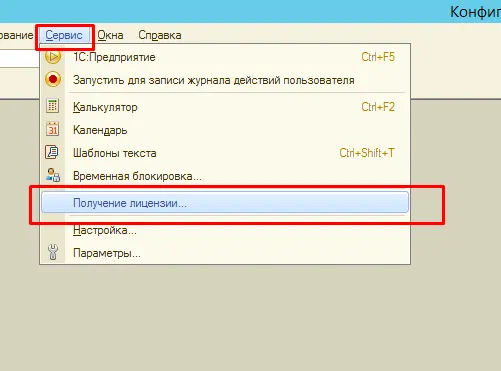
- Откройте Конфигуратор. В меню выберите «Сервис» — «Получение лицензии».
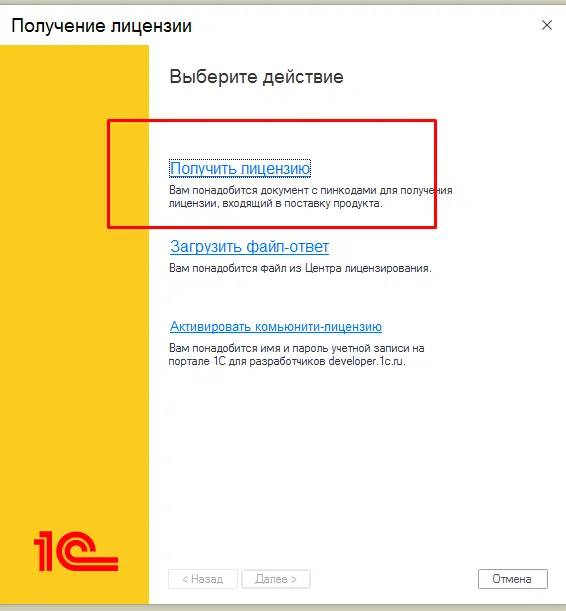
- В открывшемся окне нажмите «Получить лицензию».
- Введите регистрационный номер программы и пинкод.
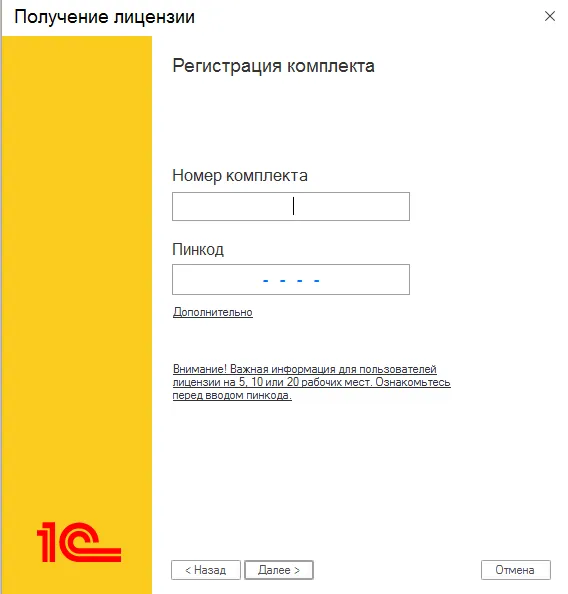
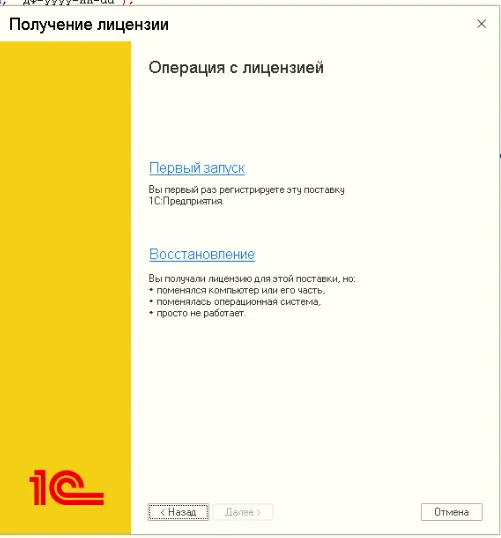
- Нажмите «Первый запуск». Кнопка «Восстановление» нужна, если лицензия по этому пинкоду уже активировалась раньше и ее нужно восстановить после переустановки системы или замены оборудования.
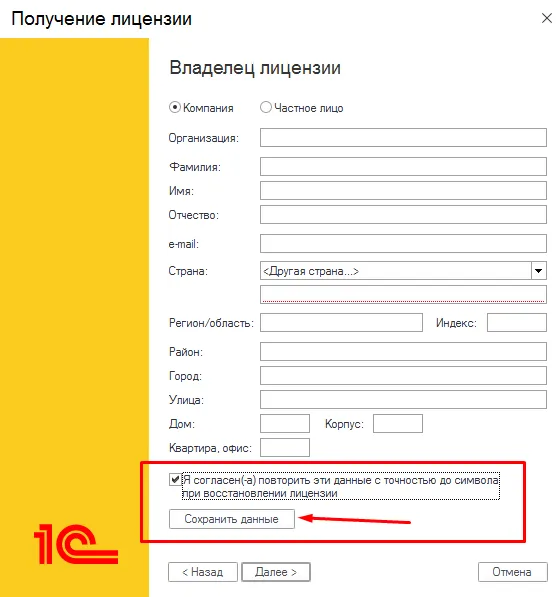
- Введите данные о компании и обязательно сохраните их в файл. Он понадобится для восстановления или переноса лицензии: при повторной активации данные должны совпасть с исходными до символа.
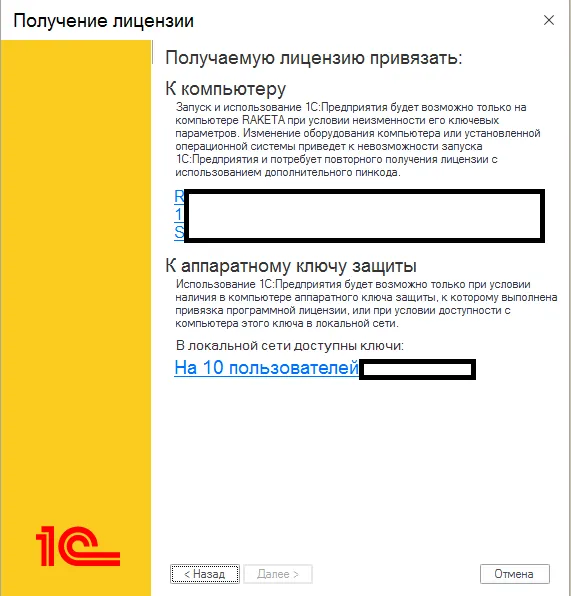
- В конце выберите, к чему привязать лицензию: к компьютеру или к USB-ключу.
Первичная активация: если Конфигуратор открыть не получается
Если на компьютере еще нет ни одной лицензии, искать пункт меню «Получение лицензии» не придется. При запуске 1С программа сама сообщит, что лицензия не обнаружена, и откроет окно получения лицензии — то самое, что на второй картинке выше. Дальше действуйте так же, как в инструкции, начиная со второго шага: «Получить лицензию», ввод регистрационного номера и пинкода, «Первый запуск», данные о компании и выбор привязки.
Окно получения лицензии появляется при запуске в режиме 1С:Предприятие, а в зависимости от версии платформы — и при попытке открыть Конфигуратор. Поэтому первичную активацию проще всего выполнить так:
- Создайте или добавьте информационную базу в списке баз, если его пока нет.
- Запустите ее в режиме 1С:Предприятие.
- В окне с сообщением об отсутствии лицензии нажмите «Получить лицензию» и пройдите шаги 2–6 из инструкции выше.
Обходиться без Конфигуратора приходится и в других случаях: например, когда на компьютере установлен только тонкий клиент или у пользователя нет прав администратора информационной базы. Схема та же: лицензия запрашивается при запуске программы.
Особенности базовых версий 1С
С базовыми версиями (например, 1С:Бухгалтерия 8. Базовая) чаще всего возникают вопросы, потому что они устроены иначе, чем версии ПРОФ и КОРП:
- Конфигуратора в базовой версии нет — изменять конфигурацию нельзя. Лицензия активируется только через окно, которое появляется при запуске программы.
- Базу нужно создавать из шаблона базовой конфигурации, который устанавливается из комплекта поставки. Если создать базу другим способом (например, загрузкой из файла или из шаблона ПРОФ), программа запросит лицензию ПРОФ, и пинкод из комплекта базовой версии не подойдет.
- Пинкод базовой версии один, и число активаций по нему ограничено. Дополнительные пинкоды к базовым версиям не выдаются. Если попытки закончились, например после замены компьютера, нужно обратиться в Центр лицензирования 1С (lic@1c.ru) с просьбой предоставить еще одну активацию.
Как проверить, что лицензия активирована
Запустите программу и откройте «Справка» — «О программе» (в интерфейсе «Такси» — через главное меню или значок «?»). В окне будет указано, какая лицензия используется: программная или аппаратная (USB-ключ), и на сколько рабочих мест. Если лицензия не получена, 1С сообщит об этом при запуске.
Активация лицензии на сервере Linux
На серверах Linux графического интерфейса часто нет совсем, поэтому привычное окно получения лицензии там не открыть. Здесь важно различать две задачи: лицензию для сервера 1С:Предприятия и клиентские лицензии на терминальном сервере Linux, где работают пользователи.
Лицензия сервера 1С:Предприятия
Способ 1. С клиентского компьютера. Это самый простой путь, если в сети есть компьютер с установленной 1С, в том числе на Windows.
- Подключитесь к клиент-серверной информационной базе, которая работает на этом сервере.
- Откройте окно получения лицензии: через Конфигуратор («Сервис» — «Получение лицензии») или при запуске, если лицензии еще нет.
- При получении лицензии выберите размещение на сервере 1С:Предприятия, а не на этом компьютере.
- Дальше введите регистрационный номер, пинкод и данные о компании так же, как в основной инструкции.
Файл лицензии будет создан на самом сервере, в каталоге /var/1C/licenses.
Способ 2. Прямо на сервере, из консоли. Для этого 1С выпускает утилиту лицензирования ring. Она входит в дистрибутив «Утилита лицензирования» (EnterpriseLicenseTools) на сайте releases.1c.ru, а для ее работы нужна Java. Активация выполняется одной командой, в которую передаются регистрационные данные:
sudo ring license activate \
	--first-name Иван --middle-name Иванович --last-name Иванов \
	--email admin@company.ru \
	--company "ООО Ромашка" \
	--country "Российская Федерация" --zip-code 101000 \
	--town Москва --street "Ленинский проспект" \
	--house 1 --building 1 --apartment 10 \
	--serial 8100000000 \
	--pin 111-222-333-444-555 \
	--path /var/1C/licenses
Подставьте свои данные. Если лицензия по этому пинкоду уже активировалась раньше, все поля должны совпадать с теми, что вводились при первой активации, — здесь и пригодится сохраненный файл с данными. Для восстановления лицензии с новым пинкодом используется параметр --previous-pin.
Полный список параметров утилиты приведен в документации 1С на ИТС: «Руководство администратора» — «Утилита лицензирования (ring license)». Общий порядок получения программных лицензий описан в инструкции по получению программных лицензий.
После активации проверьте результат:
ring license list
ring license info --name <имя лицензии из списка>
Чтобы сервер 1С увидел лицензию, у пользователя, от имени которого работает служба (обычно usr1cv8), должен быть доступ к файлам в /var/1C/licenses. После активации перезапустите службу сервера 1С.
Клиентские лицензии на терминальном сервере Linux
Частая проблема: лицензию активировали, но работает она только у одного пользователя, а остальным 1С снова предлагает ввести лицензию. Причина в том, что при активации от имени обычного пользователя файл лицензии сохраняется в его домашнем каталоге, и другие пользователи его не видят.
Чтобы лицензия работала для всех пользователей терминального сервера:
- Выполните активацию с правами root — через ring или запустив клиент 1С через
sudo. Тогда файл лицензии сохранится в общий каталог/var/1C/licenses. - Если лицензия уже активирована от имени пользователя, найдите файл с расширением
.licв его домашнем каталоге и перенесите в/var/1C/licenses. - Дайте всем пользователям право чтения каталога и файлов лицензий:
sudo chmod 755 /var/1C/licenses
sudo chmod 644 /var/1C/licenses/*.lic
Если с активацией возникли сложности или нужно перенести лицензии на новый сервер, специалисты MoscowSoft помогут настроить лицензирование 1С на Windows и Linux.