











- Введение
- Кратко о вариантах работы 1С
- Этап первый: сбор необходимой информации
- Информация о сервере 1С
- Определение порта кластера
- Информация о сервере СУБД
- Процесс создания информационной базы 1С в серверном режиме работы
- Параметры информационной базы
- Параметры запуска
- Проверка создания серверной базы 1С
- Заключение
Введение
В очередной публикации расскажем о создании новой информационной базы. Для примера взят наиболее распространенный вариант работы платформы 1С. А именно, речь идет о клиент-серверной 1С. У себя используем СУБД PostgreSQL, но также часто на практике предприятия используют и MS SQL SERVER.
Кратко о вариантах работы 1С
Избегая подробностей, всё же напомним, что существуют 2 варианта работы платформы 1С:
- Первый, файловый, обычно выбирают для функционирования на персональном компьютере, где, собственно, происходит обработка и хранение всех данных. Возможна многопользовательская работа через RDP или доступный всем каталог в локальной сети предприятия. Стабильно работает до пяти одновременных соединений с базой данных.
- Второй способ, клиент-серверный, обладает расширенной архитектурой. То есть, в отличие от файлового, здесь присутствует клиентское приложение, сервер базы данных, кластер серверов 1С. Так называемая, трехзвенная архитектура приложения.
Пользователи размещают кластеры серверов на своих ПК или на одном общем офисном компьютере. Взаимодействие пользователя с клиентским приложением происходит путем отсылки запросов. Они должны быть обработаны, после чего вернутся назад в клиентское приложение. Для обработки данных кластер сервера обращается к сторонней, более мощной и защищенной, по сравнению со встроенной в 1С файловой, СУБД.
Выбор среди систем управления базами данных приличный: IBM DB2, Oracle Database, Microsoft SQL Server — которая сегодня используется чаще всего. В случае нашей компании используем СУБД PostgreSQL, но настройки ниже никак не отличаются для разных СУБД.
Этап первый: сбор необходимой информации
Для начала необходимо собрать определенный пакет сведений.
Информация о сервере 1С
Во-первых, понадобится узнать адрес компьютера, выступающего в роли сервера 1С. Здесь в поиске могут быть разные подходы. Нас интересует, как выяснить IP-адрес или имя с помощью командной строки Windows, которую надо открыть на ПК с установленным сервером 1С: Предприятие. В зависимости от задачи выбираем одну из команд:
hostname— имя компьютера;ipconfig /all— IP-адрес.
Определение порта кластера
Во-вторых, нас интересует, какой порт кластера будем открывать для доступа к базам данных СУБД (SQL Server, PostgreSQL или Oracle или др.). В случае, когда к сети подключены несколько пользователей, работающих на разных ПК, используют по умолчанию порт 1541. Для ТСР-подключения понадобятся порты 1560-1591.
Выясняем конкретный порт через утилиту «Администрирование серверов 1С: Предприятие». Она является отдельной компонентой платформы 1С. Запускаем компоненту и в Console Root открываем имя сервера. Затем щелкаем на «Кластеры». После этого в правой части окна откроется подраздел «Кластеры» с указанием их количества.
Кликнув правой кнопкой мышки по нужному кластеру, переходим в окно со свойствами «IP-порт» и «Описание». Нас интересует свойство «IP-порт», где мы увидим, что используется 1541 (или какой-то другой).
Важное замечание: чтобы кластер отобразился, должна быть включена служба «Агент сервера 1С».
Информация о сервере СУБД
Аналогичные шаги проделаем для выяснения адреса машины, где установлен сервер СУБД. В командной строке задаем команды hostname или ipconfig /all. В соответствующей строке увидим имя ПК либо IP-адрес.
В списке служб нужно найти SQL Server с именем экземпляра, который нас интересует.
Также понадобится логин и пароль пользователя, у которого открыт доступ к выбранному экземпляру СУБД. Если такового пользователя нет в системе, надо его создать.
Процесс создания информационной базы 1С в серверном режиме работы
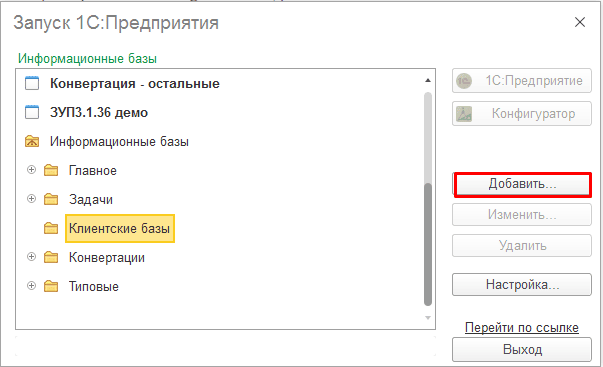
После того, как необходимая информация собрана, приступаем к процессу создания новой информационной базы. Открываем окно «Запуск 1С: Предприятия». В списке «Информационные базы» находим «Клиентские базы» и справа нажимаем команду «Добавить». Весь процесс отражен на скриншоте 1.
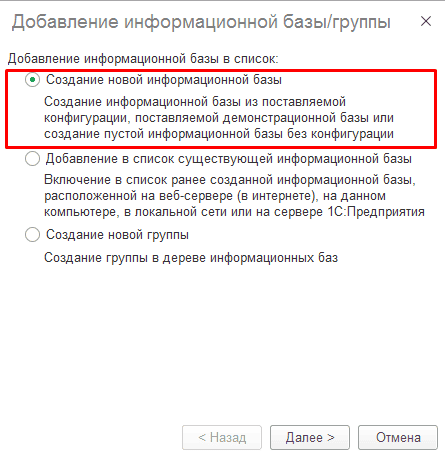
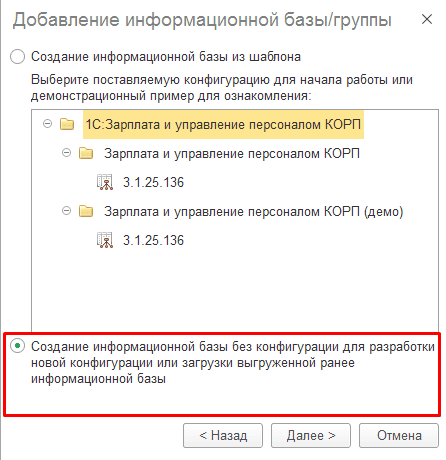
Когда откроется окно «Добавление информационной базы/группы», мы увидим три варианта (рисунок 2). Из них выбираем первый «Создание новой информационной базы», ставим отметку и нажимаем «Далее».
Система предлагает нам выбрать способ создания базы:
- «Создание информационной базы из шаблона».
- «Создание информационной базы без конфигурации для разработки новой конфигурации или загрузки выгруженной ранее информационной базы».
Мы рассматриваем пример создания базы без шаблона, поэтому выбираем второй вариант.
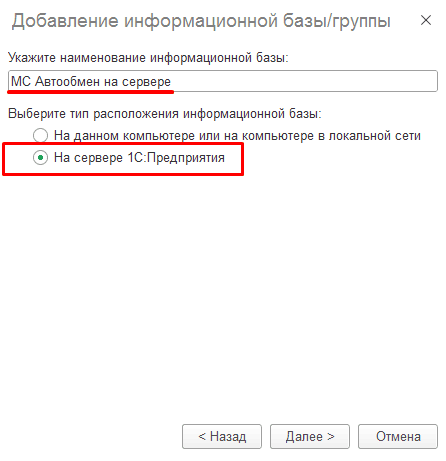
На скриншоте 4 показано, что следующим действием будет выбор наименования информационной базы: «МС Автообмен на сервере». Под ним мы ее найдем в списке ИБ.
Среди двух предложенных мест расположения выбираем нужный нам тип и ставим отметку. Наш выбор: «На сервере 1С: Предприятия».
Параметры информационной базы
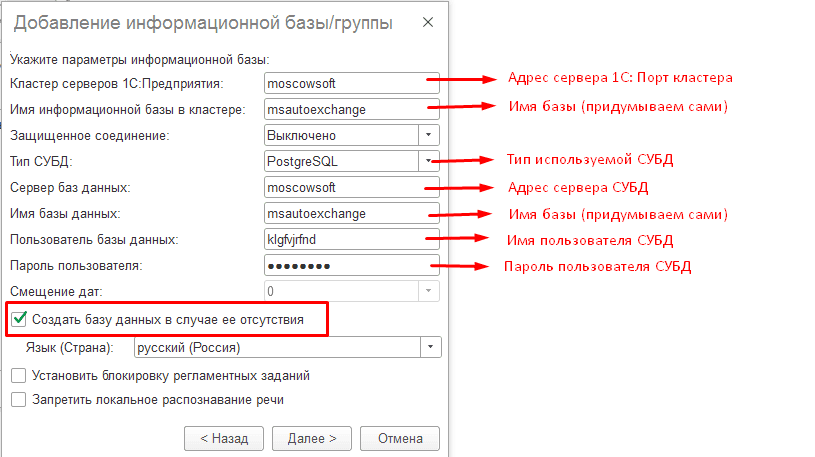
Нажимаем «Далее» и переходим к следующему этапу. Необходимо в окне «Добавление информационной базы/группы» указать все параметры ИБ:
- выбираем адрес сервера 1С: Порт кластера;
- придумываем имя базы, под которым она разместится в кластере;
- указываем, что защищенное соединение отключено;
- тип СУБД — PostgreSQL;
- прописываем адрес сервера СУБД (в нашем примере moscowsoft);
- придумываем самостоятельно имя базы данных;
- указываем имя пользователя СУБД;
- пароль пользователя СУБД.
Выбираем нулевое смещение дат. Указываем язык и страну. Проставляем галочку рядом с командой «Создать базу данных в случае ее отсутствия».
Параметры запуска
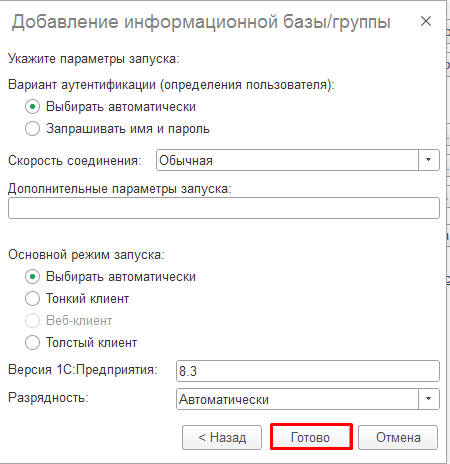
После нажатия кнопки «Далее» отмечаем параметры запуска (скриншот 6):
- определение пользователя разрешаем в автоматическом режиме, без запроса имени и пароля;
- обычная скорость соединения;
- автоматический режим запуска;
- версия 1С: Предприятия 8.3;
- автоматическая разрядность.
Разобравшись с параметрами запуска, отдаем команду «Готово»:
Проверка создания серверной базы 1С
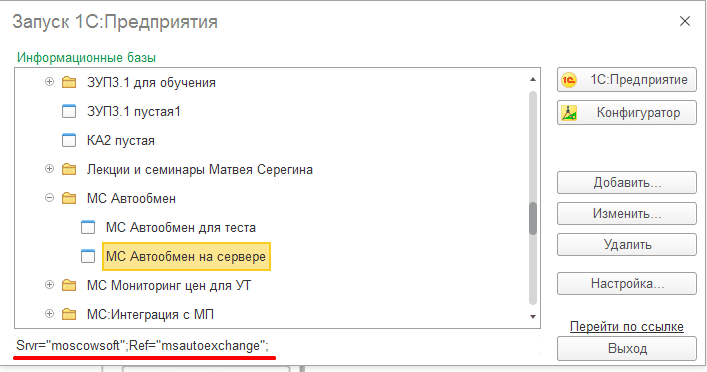
Теперь, после проделанной работы, надо проверить, есть ли в списке информационных баз та, которую мы создали. Запускаем «1С:Предприятие». В списке информационных баз ищем свою «МС:Автообмен на сервере» (скриншот 7).
Заключение
Клиент - серверная база «МС:Автообмен на сервере» есть в списке платформы «1С:Предприятие». Значит, наши усилия увенчались успехом.
Клиент-серверный вариант позволяет корректно работать с платформой 1С, если база данных больше 10 Гб и количество пользователей превышает 5 человек.