











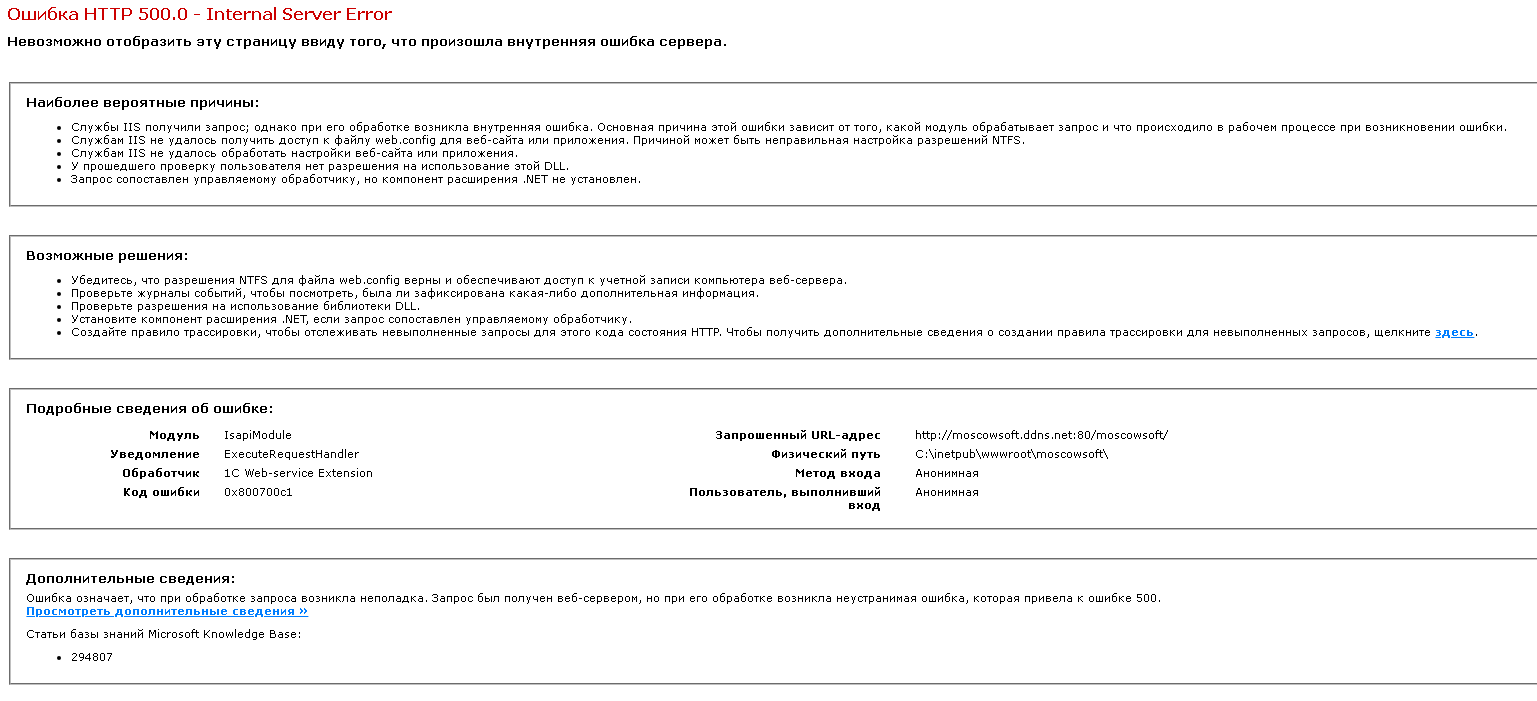
После публикации информационной базы на IIS перед пользователем на экране может отразиться надпись «Ошибка HTTP 500.0 - Internal Server Error». Не спешите пенять на неправильную работу платформы 1С и срочно связываться с технической поддержкой. Попробуйте справиться с проблемой собственными усилиями. Для этого внимательно прочитайте все, что написано на экране компьютера. Там обозначены вероятные причины, возможные решения проблемы, подробные сведения об ошибке. По указанной ссылке можно просмотреть дополнительные сведения.
Найди причину и устрани проблему
Вглядевшись в само название ошибки, вы увидите подсказку. Оказывается, «собака зарыта» в самом web-сервере, а не в функциональных сбоях системы 1С. Надпись «Ошибка HTTP 500.0 - Internal Server Error» сигнализирует о том, что надо «покопаться» в настройках сервера, а не грешить на платформу.
Наиболее частой причиной является установка запрета на запуск 32-разрядных приложений в настройках IIS, в 64-разрядной среде. Для устранения проблемы потребуется обратиться к Диспетчеру служб IIS в меню Управление компьютером. Выполнить некоторые элементарные действия для разрешения запуска таких приложений.
Как это правильно сделать, показываем «на пальцах», то есть на скриншоте 2. Выполните следующие действия:
- Нажмите Win+R > inetmgr.exe.
- Разверните «Локальный компьютер».
- В меню «Подключения» выберите «Пулы приложений».
- В «Фильтрах», колонке «Имя» есть DefaultAppPool. Надо кликнуть правой кнопкой мышки по надписи.
- В правой части открытого окна в подразделе «Действия» найдите «Дополнительные параметры». Нажмите для развертывания дополнительных параметров. Здесь в настройках укажите, что 32-разрядные приложения разрешены.
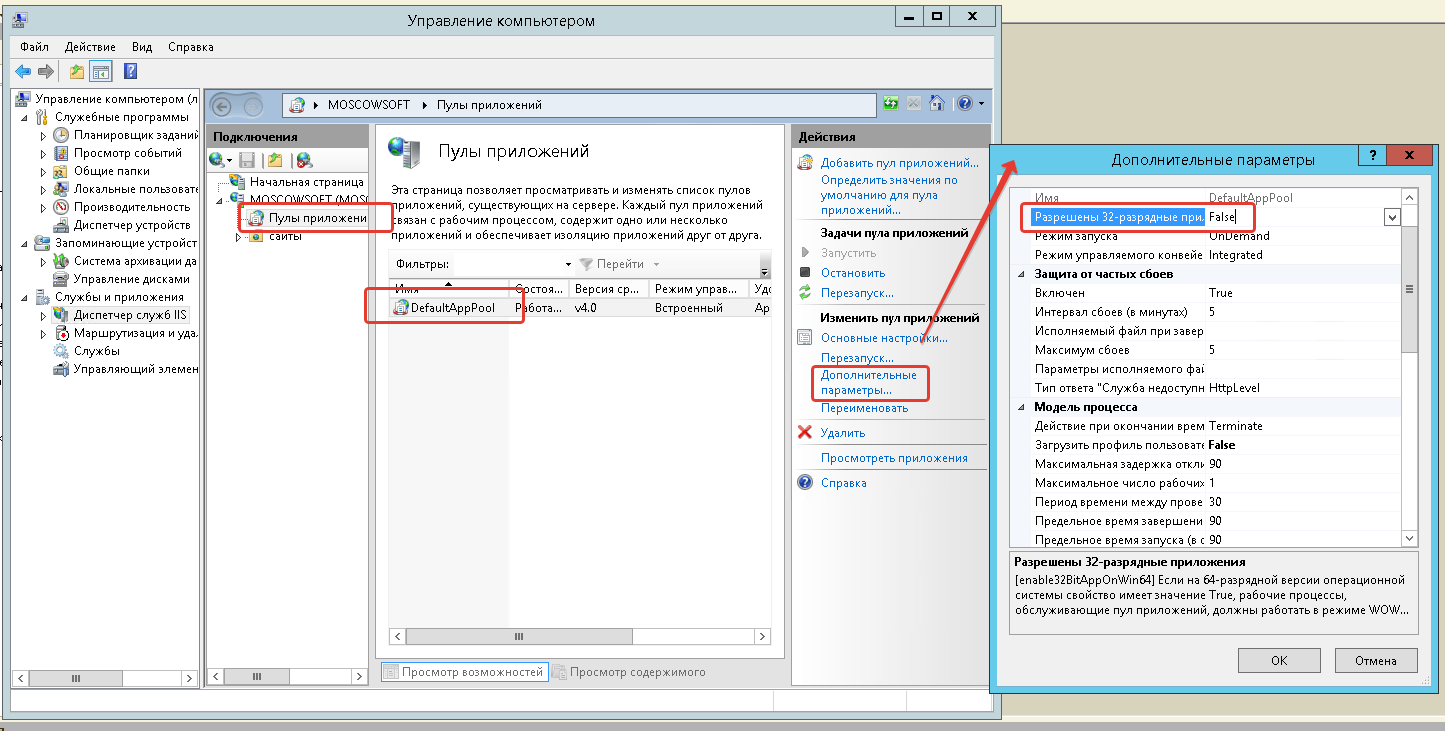
После того, как настройку поменяли, подтвердив действие кнопкой «ОК», проблем с работой системы 1С больше не должно возникать.
На что еще обратить внимание
Убедившись, что настройки сервера правильные, а «гадкая» надпись с ошибкой возвращается на экран, поищите другие возможные решения.
- Во-первых, всегда следует проверять журналы ошибок IIS (C:inetpublogsLogFilesW3SVC). Кроме того, журнал событий Windows (Event Viewer). В нем тоже могут таиться ошибки, связанные с IIS. Чтобы его открыть, надо нажать клавиши Win+R, напечатать msc и нажать Enter.
- Во-вторых, надо проверить разрешения для файла config. Верные разрешения NTFS должны обеспечивать доступ к учетной записи компьютера веб-сервера. Для проверки следует зайти в директорию, в которой разместилась публикация. По умолчанию это папка C:\inetpub\wwwroot\ИМЯ БАЗЫ. Последовательно щелкаем правой кнопкой мыши: web.config → Свойства → Безопасность. Все модули и компоненты должны быть настроены правильно. То есть, у группы IIS_USERS есть права на чтение, выполнение, запись и изменение файла. При их отсутствии надо нажать кнопку Изменить. Откроется окно, в котором следует выполнить действия: Добавить > Дополнительно. В выпадающем перечне найти группу IIS_USERS, которую следует добавить с назначением прав.
- В-третьих, иногда может помочь переустановка IIS на веб-сервере. Войти в Диспетчер серверов и удалить роль Веб-сервера IIS. Затем перезагрузить ПК и заново добавить роль, пользуясь оснасткой Добавить роли и компоненты.
- В-четвертых, можно зайти в Диспетчер серверов → Добавить роли и компоненты → Роли сервера → Веб-сервер (IIS) → Веб-сервер → Разработка приложений → Расширяемость .NET. Компонент расширения .NET устанавливается, когда запрос сопоставлен управляемому обработчику.
Не забывайте также о введении правильного логина и пароля к информационной базе 1С. Авторизация «забывчивого пользователя» не произойдет, и система сообщит об этом надписью «Ошибка 401». При нескольких неудачных попытках будет возвращаться «Ошибка 500». В данном случае надо подождать некоторое время, повторить попытку с правильными данными. Перезапуск службы сервера 1С также помогает в такой ситуации.