











В перспективном сервисе «1С: Fresh» открывается для пользователя прекрасная возможность переноса всех пользовательских данных из разных источников. После осуществления миграции создаётся приложение, в котором и работают с данными из файла выгрузки.
Подробно расскажем, как правильно создать приложение с загрузкой данных из файла.
С чего начнём
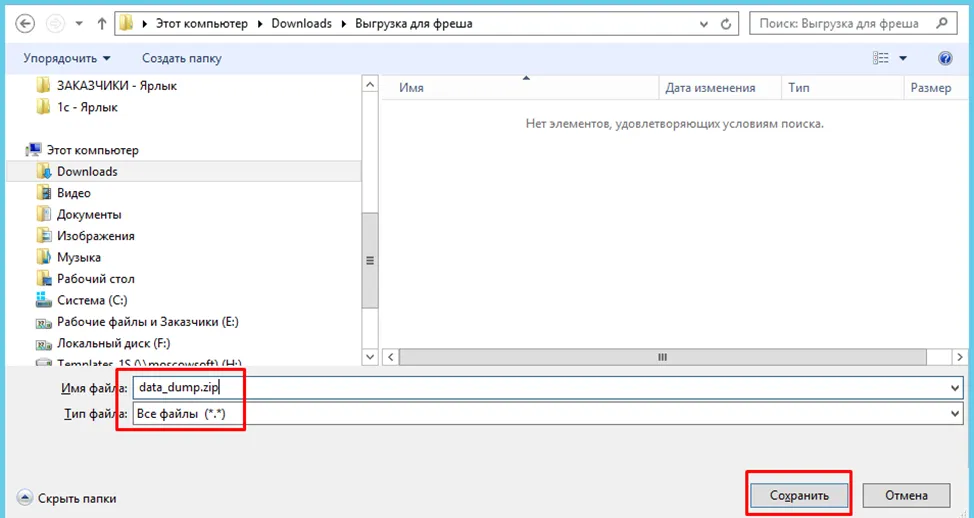
Как уже было упомянуто, нам предстоит перенос данных из файла выгрузки. Прежде чем осуществлять манипуляцию, надо понимать, откуда именно выгружать. «Начало всех начал», файл выгрузки, собственно говоря, это zip-архив. В нём сосредоточены все данные из локальной информационной базы «1С: Предприятие» или приложения.
По умолчанию имя у файла выгрузки, специального формата, прописывается как data_dump.zip. Таких файлов может быть несколько. И тогда понадобится их как-то отличать друг от друга. Для различия добавляются дополнительно к главному имени некоторые цифры и буквы. Это может быть дата выгрузки, код конфигурации и тому подобное.
Пример: data_dump_ea_2026_01_03.zip; data_dump_sbm_2026_05_13.zip.
Способы создания файла выгрузки
Можно назвать три варианта получения файла выгрузки, из которого будут загружаться данные при создании приложения в сервисе.
- Во-первых, можно выгрузить данные из локальной информационной базы из той же конфигурации. Это делается с использованием одной из двух команд. Выбор основывается на наличии новой (2.0.3 и выше) или старой версии Библиотеки технологии сервиса. Тогда в первом случае нажимают «Перейти в облако». В противоположном случае применяется команда «Выгрузить данные для перехода в сервис».
- Во-вторых, выгрузить данные из уже работающего в сервисе «1С: Fresh» приложения той же конфигурации. Процесс миграции запускается с помощью команды «Перенос данных приложения» в меню приложения.
- В-третьих, когда в сервисе Фреш уже хранится резервная копия приложения той же конфигурации, её сохраняют в файл выгрузки.
Делаем всё по порядку
Напоминаем, что в сервисе «1С: Fresh» понадобится обязательная регистрация. Здесь создаётся абонент (группа пользователей). Заранее зарегистрированный абонент сможет беспрепятственно работать в облаке с имеющимися там данными и приложениями.
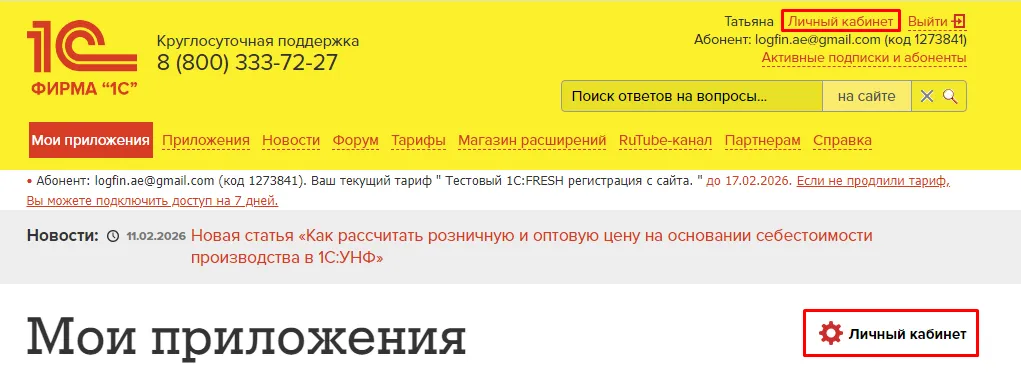
Тот пользователь, который обладает правами владельца абонента, для создания приложения входит в свой личный кабинет на сайте 1cfresh.com. Для этого надо перейти по одноимённой ссылке, открыв раздел «Мои приложения».
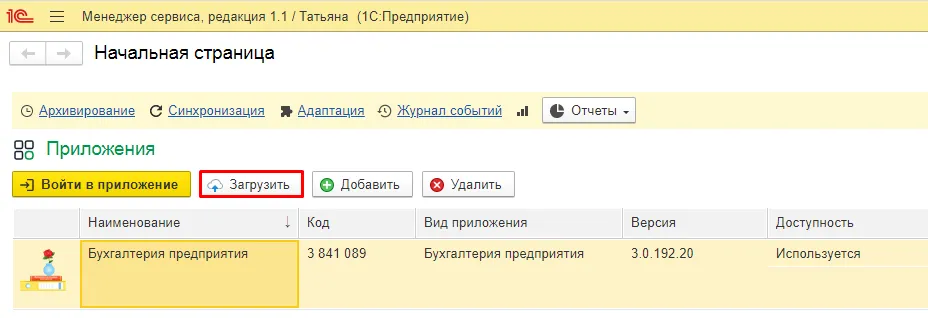
После прохождения авторизации в открывшемся окне менеджера сервиса щёлкните по команде «Загрузить» над списком приложений абонента.
После выбора файла выгрузки из локальной версии надо его открыть щелчком по соответствующей команде Открыть. Для открытия типового продукта обычно нет особых препятствий. Но иногда версия конфигурации приложения, из которой был создан файл выгрузки, не поддерживается сервисом. Система сообщит об этом пользователю.

Почему файл выгрузки не загружается в сервис
Чтобы выяснить конкретную причину, из-за которой возникла ошибка, следует внимательно изучать текст сообщения об ошибке. При надобности поищите расширенную информацию в Журнале регистрации. Если всё очень сложно, обратитесь в службу технической поддержки.
В общем, коротко можно назвать три распространённые причины:
- Файл выгрузки родом из другой конфигурации приложения и не может быть загружен в сервис, где эта конфигурация не поддерживается.
- Отличия в версии конфигурации не позволят автоматически обновить версию из файла выгрузки до той, которая работает в сервисе.
- Абонент имеет подписку на определённый тариф. Именно это обстоятельство накладывает ограничение на загрузку во «Фреш» выгруженного из созданного приложения файла формата
data_dump.zip.
Когда сообщение об ошибке отсутствует
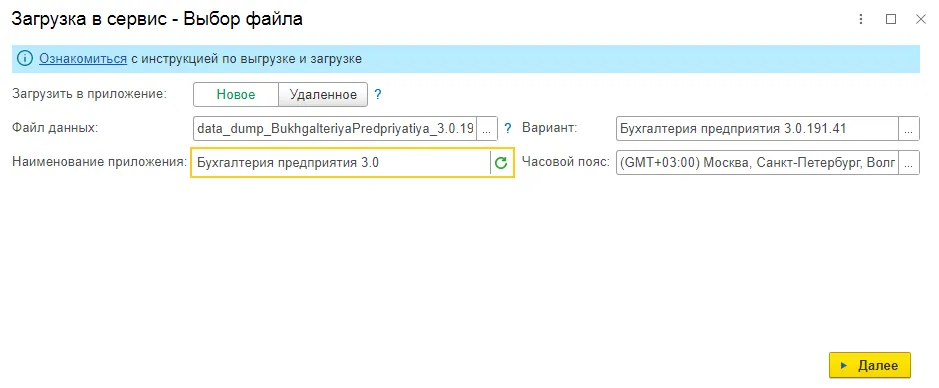
Когда сообщение об ошибке отсутствует, в появившемся окне «Загрузка в сервис – Выбор файла» необходимо задать определённые параметры:
- Отметьте, что это новое приложение.
- Выберите имя файла данных в формате
data_dump.zip. - Укажите наименование создаваемого приложения. На скриншоте 5 это «Бухгалтерия предприятия 3.0».
- Заполните строку «Вариант». На том же скриншоте «Бухгалтерия предприятия 3.0.191.41». Кстати сказать, существует выбор варианта приложения из списка. Это в том случае, когда в сервисе имеются информационные базы различных версий конфигурации, в которых может быть создано приложение для указанного файла выгрузки.
- Не забудьте указать часовой пояс. Чаще всего указываются параметры часового пояса, в котором работают основная масса пользователей приложения. В нашем примере это параметр: «(GMT+03:00) Москва, Санкт-Петербург, Волгоград…». Когда нет совпадения персонального часового пояса абонента с часовым поясом приложения, на экране появится предупреждение системы об этом. В нём появится возможность внести изменения.
Установив все необходимые параметры, щёлкните на Далее.
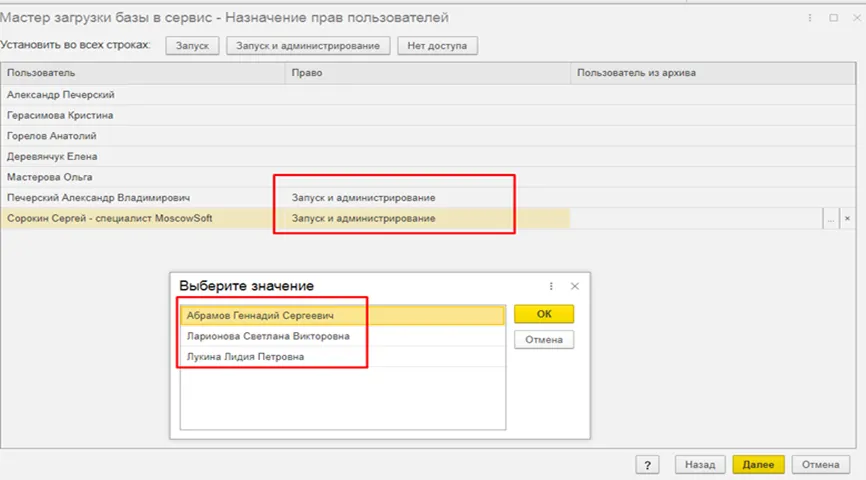
На скриншоте 6 в левой колонке находится список пользователей абонента. Надо выбрать нужные Ф.И.О. и сопоставить с фамилиями, указанными в колонке «Пользователь из архива». То есть теми, кто указан в загружаемом файле.
Очерёдность действий:
- В колонке «Право» укажите объём доступа к добавляемому приложению: «Запуск» либо «Запуск и администрирование».
- В третьей колонке «Пользователь из архива» надо нажать на значок |…|. В выпавшем списке устанавливается соответствие между пользователями аккаунта и теми, кто указан в файле загрузки.
После этого у каждого сопоставленного пользователя абонента открывается доступ к персональным настройкам всех документов, сохранённых в файле загрузки.
Продолжите загрузку командой Далее.
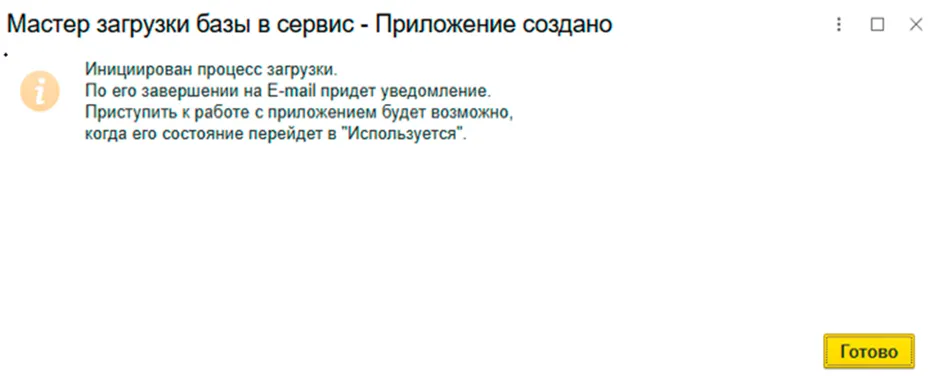
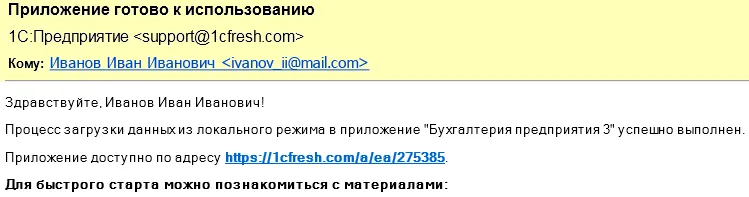
Менеджер сервиса сообщит об инициировании процесса загрузки. На скриншоте 7 наглядно показаны все этапы загрузки приложения. Когда процесс успешно завершится, в окне появится статус «Используется». По указанному при регистрации адресу электронной почты отправится сообщение о завершении.
Либо, в противном случае, пользователь увидит надпись «Ошибка подготовки», если таковая возникнет.
Страховки от ошибок не существует
От возникновения ошибок никто не застрахован. Причины их появления разные. Увидев сообщение системы, надо открыть карточку приложения. В ней найти строку Журнал ошибок и ознакомиться со списком возможных причин.
Рассмотрим те, которые наиболее часто встречаются.
- Устаревшая версия конфигурации приложения, из которой пользователь создал файл выгрузки. Чтобы привести выгружаемый файл к совместимости с более новой версией конфигурации в сервисе Фреш, надо проделать некоторые манипуляции:
- Создайте локальное приложение на основании файла выгрузки.
- Обновите версию приложения до версии, используемой в «1С: Fresh».
- Выгрузите данные из обновлённого локального приложения.
- Создайте в сервисе приложение, загрузив в него данные из полученного файла выгрузки.
- Случается иногда, что пользователь использовал более новую версию конфигурации для создания файла выгрузки, нежели используемая в сервисе «1С: Fresh». Такому счастливому обладателю придётся дожидаться появления такого же новшества в сервисе. Либо ещё более нового продукта.
Объединяет оба варианта тот факт, что версия конфигурации из файла выгрузки не поддерживается в сервисе.