














Если в сервисе 1С: Fresh уже работает нужное вам приложение, воспользуйтесь этим удачным обстоятельством. Выгрузив в файл все данные, используйте их на «полную катушку». Как это сделать, читайте в публикации.
Для чего пригодится файл с выгруженными данными
Прежде чем браться за установку новых решений, надо заранее оценить их полезность для своего бизнеса, производства.
Когда речь заходит о файле выгрузки из сервиса Фреш, можно назвать три актуальные области его применения.
- Во-первых, для работы в локальной версии приложения.
- Во-вторых, можно создать новое приложение в сервисе.
- В-третьих, он может стать резервной копией данных приложения.
Выполняем всё по порядку
Эйнштейн когда-то бросил в народ фразу, что порядок потребен лишь глупцу. Старику Альберту, несомненно, виднее, что именно ему, как гению, помогало властвовать над хаосом.
Исходя из того, что основная масса пользователей компьютерных программ является не гениями (но и не глупцами!), разъясняем установленный порядок действий для выгрузки данных приложения в файл.
Прежде всего, начнём с рутины — входа в приложение. Он доступен для пользователя, наделённого правом администрирования приложения.
Итак, заходим в приложение — на скриншоте 1 у нас открыто окно «1С: Бухгалтерия предприятия, редакция 3.0». В меню «Начальной страницы» найдите раздел «Администрирование». В представленном с правой стороны окне обратитесь к правому столбцу «Сервис». В списке щелкните по команде «Перейти в облачный сервис».
Обратите внимание!
В разделе «Администрирование» команду по переносу данных надо искать для наиболее популярных приложений. Для некоторых других предусмотрено размещение этого пункта в иных разделах:
- «Настройки – Работа в облаке» — для «1С: Управление нашей фирмой»;
- «Настройки» — для «1С: Бухгалтерия предприятия», простой интерфейс;
- «НСИ и администрирование» соответственно, для «1С: ERP Управление предприятием 2», «1С: Комплексная автоматизация».
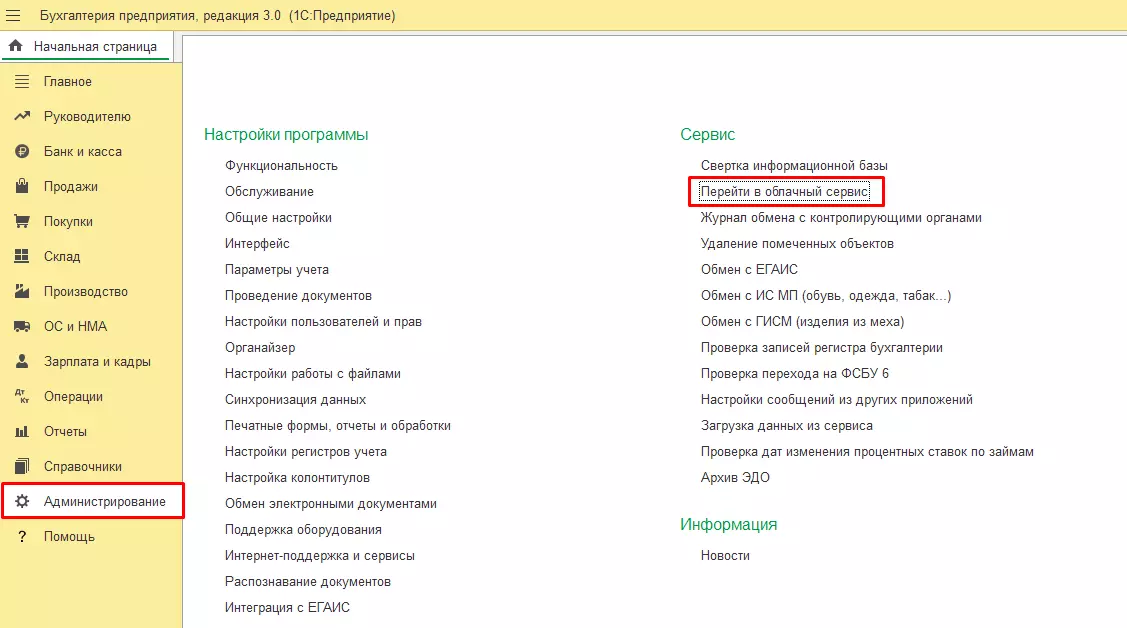
Выбор режима выгрузки
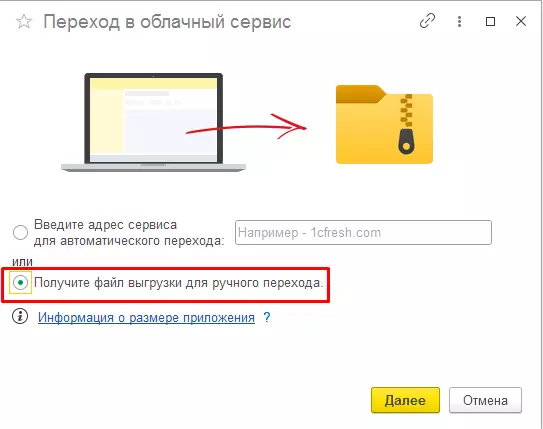
На скриншоте 2 перед нами открыта форма «Переход в облачный сервис». Выберите в ней режим «Получите файл выгрузки для ручного перехода» и щелкните кнопку Далее.
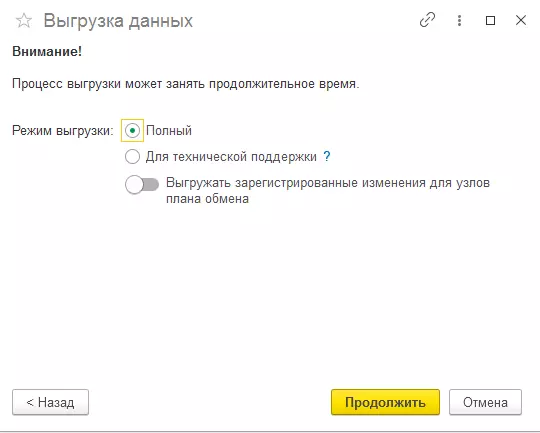
На следующем этапе открывается окно «Выгрузка данных» (скриншот 3). В нём выбирается режим выгрузки из трёх, предлагаемых системой:
- «Полный» — самый распространённый среди пользователей. Рядом с его значком ставим точку.
- «Для технической поддержки» понадобится тем, кому нужна выгрузка приложения с большим объёмом данных. Также этот вариант удобен для тестирования или при необходимости разобраться с возникшими проблемами в процессе миграции. Перенос при включении этого режима проходит с высокой скоростью. У файла выгрузки размер меньше, так как присоединенные файлы не участвуют в выгрузке.
- «Выгружать зарегистрированные изменения для узлов плана обмена» понадобится только тогда, когда необходимо расследовать проблемы с обменами.
Теперь двигаемся дальше. Командуем «Продолжить» и переходим к следующему этапу.
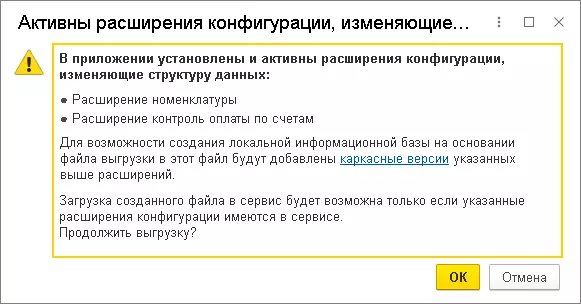
Предупреждения системы
Система предупредит пользователя по поводу активности расширений конфигурации, которые влияют на структуру данных:
- расширение номенклатуры;
- расширение контроль оплаты по счетам.
Если указанные расширения конфигурации присутствуют в сервисе, тогда созданный файл легко выгружается.
Предупреждённый пользователь сам выбирает, стоит ли соглашаться на продолжение выгрузки. Принятие им положительного решения подтверждает традиционной кнопкой «OK».
Проверка выгружаемых данных
Далее выполняется проверка выгружаемых данных. Система предупреждает, что операция может занять длительное время.
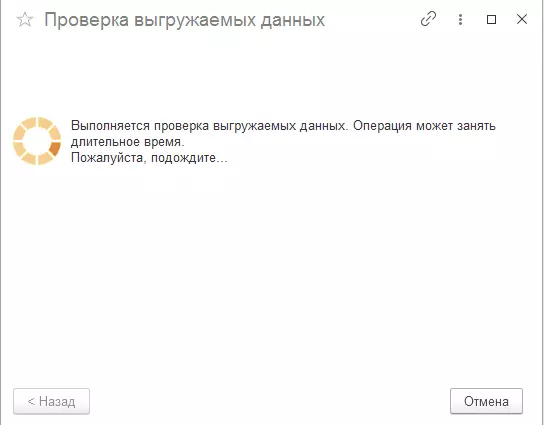
Воспользуйтесь кнопкой Отмена, если появились неотложные офисные задачи, которые не позволяют тратить рабочее время на перенос данных. Как и в том случае, когда система сообщит в новой форме, что «Обнаружены ошибки в выгружаемых данных», перечислив найденные ошибки. Если пользователю по силам устранение причин ошибок, то после проделанной над ними работы можно отдать команду «Повторить проверку».
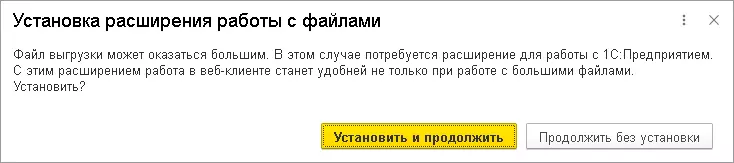
Пользователям, работающим в браузере, может прийти сообщение о большом объёме файла выгрузки. Для дальнейшей работы на платформе «1С: Предприятие» понадобится расширение. Система предложит установить расширение. Пользователь выбирает, какой вариант ему подходит (скриншот 6).
Именование файла выгрузки
Также на экране может появиться сообщение с запросом об имени файла и каталоге, где он сохранён. Для основной массы пользователей не является секретом, какой вид у файла по умолчанию. На всякий случай, повторим:
- Когда выгрузка проходит в полном режиме, в специальный формат файла (по умолчанию)
data_dump.zipвставляют код приложения (номер области данных), код вида приложения, номер версии приложения. На наглядном примере имя файла выглядит так:data_dump_14235_BukhalteriyaPredpriyatiya_3.0.192.20.zip. То есть выгружается приложение Бухгалтерия предприятия версии 3.0.192.20 из области данных с кодом (номером) 14235. - Если выгрузка происходит в режиме технической поддержки, информация об этом вставляется внутрь имени файла выгрузки. В нашем примере:
data_dump_technical_support_14235_BukhalteriyaPredpriyatiya_3.0.192.20.zip.
Как поступить, если файл с таким именем уже имеется? Всё очень просто: перед расширением .zip добавляется значок пробела, за ним в круглых скобках число по порядку (1), (2), (3) и т.д.
Использование старой версии Библиотеки технологии сервиса в приложении отражается на имени файла. В нём вы не увидите номер области, код вида приложения и версию конфигурации.
Выгрузка данных
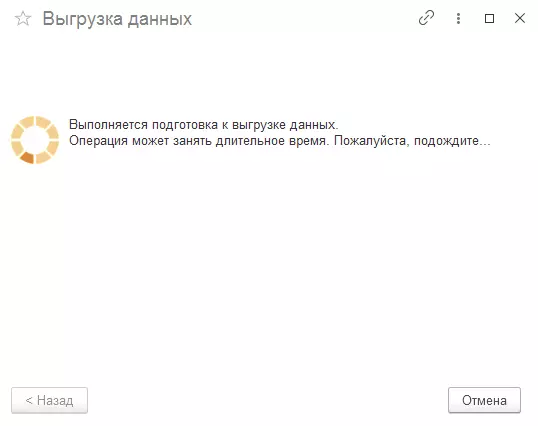
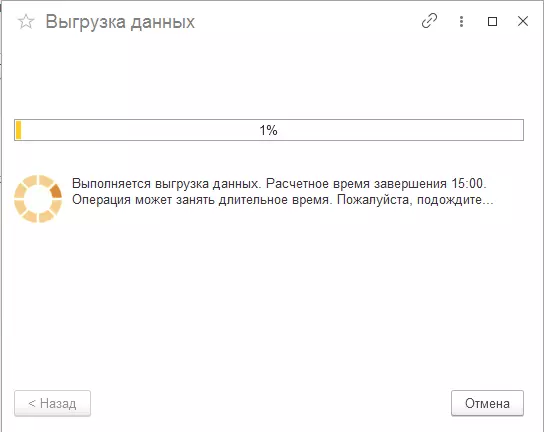
На следующем этапе происходит выгрузка данных. Здесь пользователю рекомендуется запастись терпением и спокойно дождаться окончания достаточно длительного процесса.
О чём должны помнить пользователи
Работа пользователей в приложении, из которого выгружаются данные, становится на определённое время невозможной. Блокировка необходима для окончательного формирования данных выгрузки. Система выводит на экран предупреждение таким пользователям.
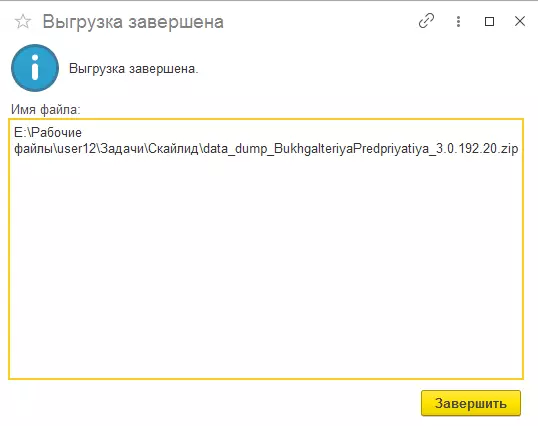
В открывшемся окне Выгрузка завершена (скриншот 9) мы увидим полное имя сформированного файла выгрузки. В нашем примере это «E:\Рабочие файлы\user12\Задачи\скайлид\data_dump_BukhalteriyaPredpriyatiya_3.0.192.20.zip». После нажатия кнопки «Завершить» выгрузка завершается.
Невозможно загрузить данные из файла
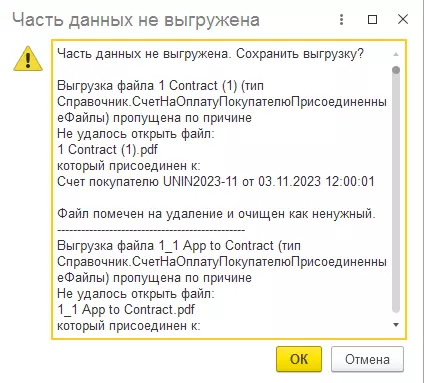
Далеко не всегда попытка загрузить базу данных 1С из файла специального формата data_dump.zip при переносе из облачного сервиса Фреш увенчается успехом. Тогда на экране возникает сообщение, что часть данных не выгружена (скриншот 10).
Такие препятствия появляются по разным причинам. Самые распространённые из них:
- Найдены ошибки в выгружаемых данных приложения;
- Временно отсутствует доступ к томам хранилищ, поэтому не выгружаются вспомогательные данные, относящиеся к приложению;
- Пользователям, работающим в браузере, может прийти сообщение о невозможности создания файла выгрузки приложения большого объёма. Понадобится подключить расширение 1С: Предприятие для работы с файлами.
- К выгрузке представлены данные, которые не включены в план обмена МиграцияПриложений.
Практикующий бухгалтер сам разберётся, как устранить ошибку. Или обратится в техническую поддержку.
Резервная копия выгружается на ПК в виде файла
Такая операция, как выгрузка резервной копии приложения на персональную машину, доступна владельцу абонента. Также её может осуществить пользователь с правами на запуск и администрирование приложения.
Для этого надо проделать ряд шагов, начиная с входа в личный кабинет. Зайдя на сайт фирмы «1С», открыть страницу «Мои приложения». Затем выбрать одно интересующее или все необходимые приложения согласно списку резервных копий.
Для всего пакета приложений действительна гиперссылка «Архивирование». Одно конкретное приложение потребует выведения в личном кабинете карточки свойств такового и перехода по пути Резервное копирование — Архивные копии приложений.
Получив файл резервной копии, его можно сразу скачать. Либо открыть или сохранить в каталоге.
Резюме
В заключение напоминаем о существенных нюансах:
- Активировав на этапе «Выгрузка данных» режим «Для технической поддержки», вы можете использовать созданное приложение исключительно для тестирования или разбора и решения возникших проблем. Вы имеете дело с ограниченным объёмом данных, так как присоединённые файлы не участвуют в выгрузке.
- В базовые локальные версии приложений файлы выгрузки из приложений облачного сервиса 1С: Fresh не грузят. Как и данные резервных копий приложений.
Желающим полноценно работать со всеми данными рекомендуем установить версии ПРОФ или КОРП ваших рабочих конфигураций. Оптимальный вариант — покупка актуальных локальных версий у франчайзи 1С.
Во всяком правиле бывают исключения. Приятно, когда они улучшают жизнь пользователя. А именно, в облаке Фреш есть приложение «1С: Предприниматель». Его данные переносятся без проблем в локальную базовую конфигурацию «1С:Бухгалтерия предприятия».