










Установка модуля для обмена с маркетплейсами выполняется как установка любого расширения для базы 1С. При этом нужно отключить безопасный режим и защиту от опасных действий.
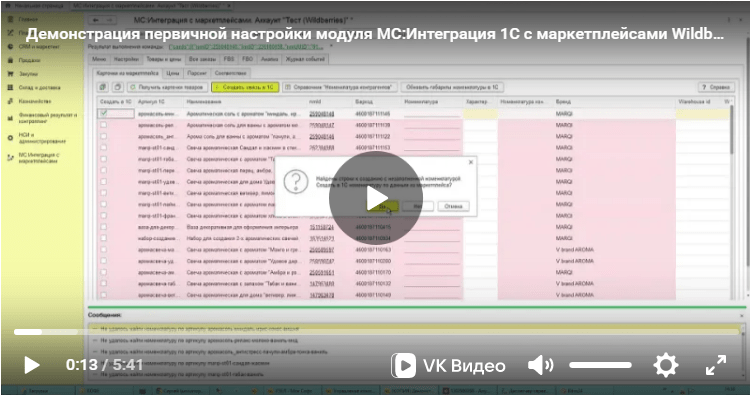
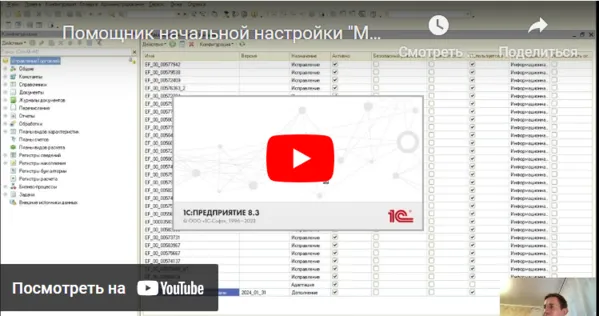
Видео демонстрация установки и начальной настройки модуля для интеграции 1С с маркетплейсами
Рекомендуется в настройках видео внизу справа сразу включить максимальное качество - 1080р, иначе подробности будет видно нечетко.
Установка модуля интеграции с маркетплейсами в пользовательском режиме 1С
Подключение расширения обмена 1С с маркетплейсами Wildberries, Озон, Яндекс.Маркет
Данная инструкция описывает процесс подключения расширения для обмена данными между конфигурацией 1С:Управление торговлей 11 (на платформе 1С:Предприятие) и популярными торговыми площадками.
-
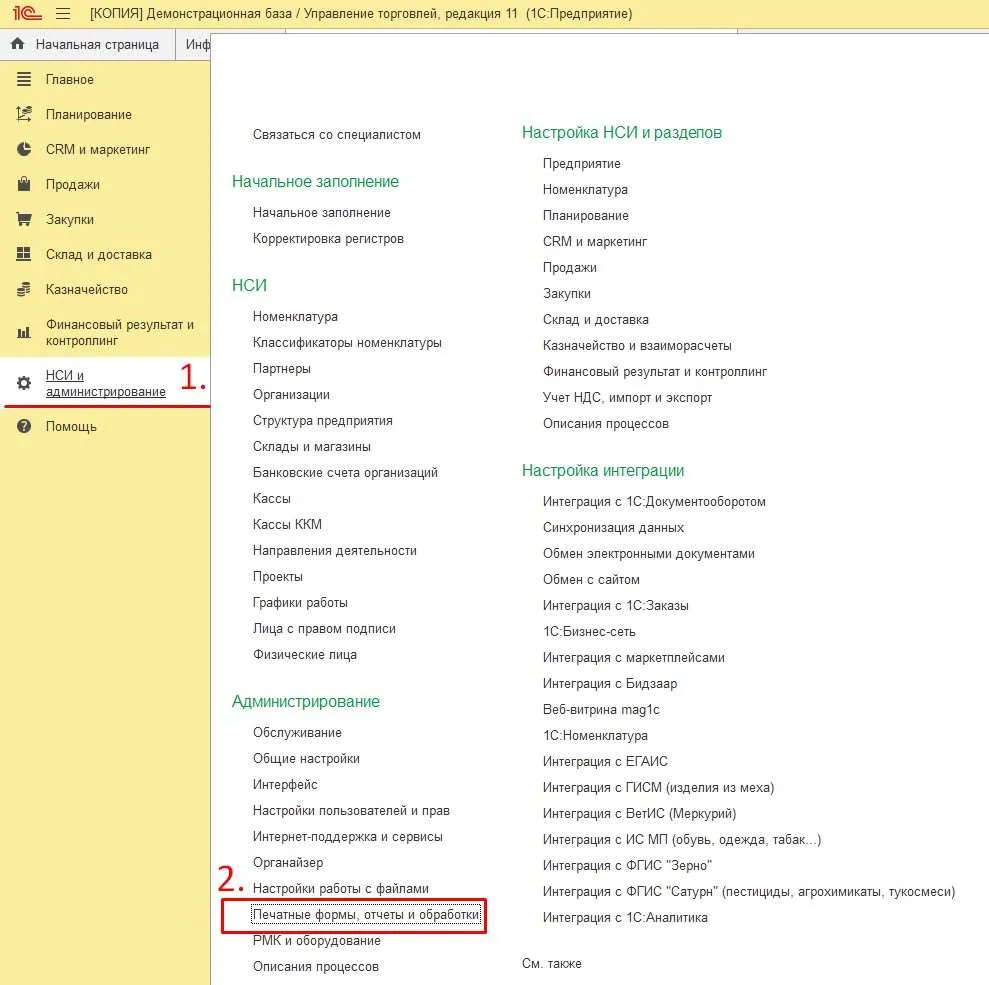
Необходимо в разделе «НСИ и администрирование» найти пункт «внешние печатные формы, отчеты и обработки».
Откройте главное меню программы и перейдите в указанный раздел администрирования.
-
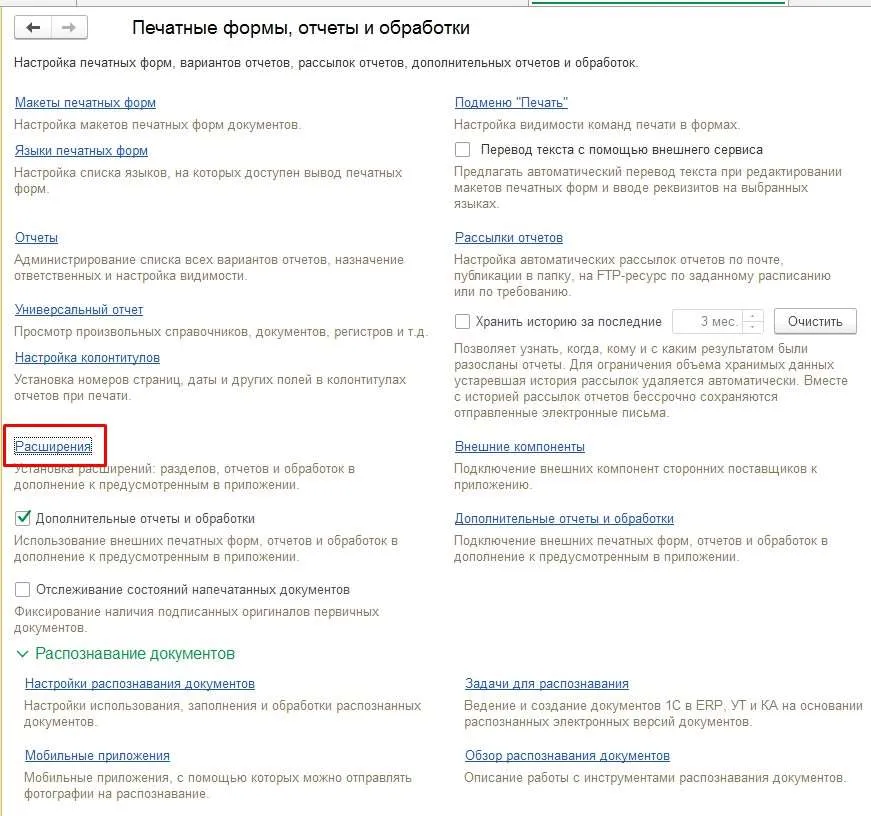
В разделе необходимо перейти в «расширения»
В открывшемся окне найдите и выберите подраздел «Расширения». Это откроет список доступных дополнений для вашей конфигурации.
-
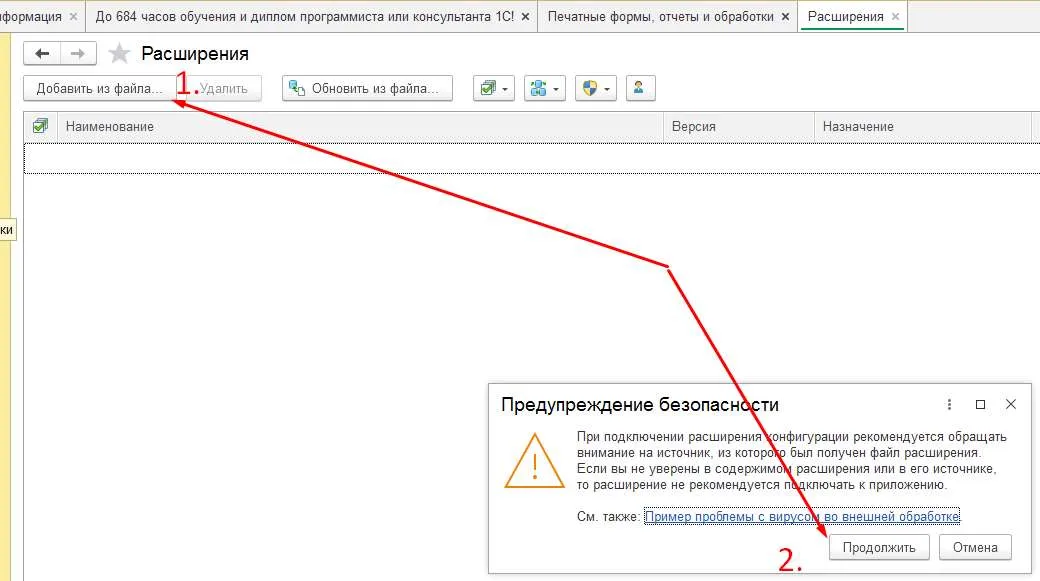
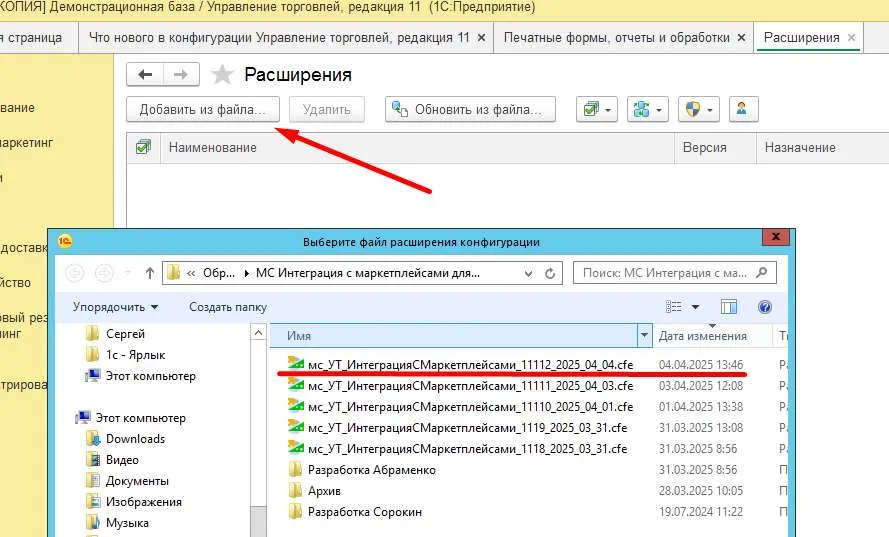
Далее необходимо нажать кнопку «добавить из файла», подтвердить предупреждение безопасности и указать путь к файлу расширения.
Нажмите соответствующую кнопку в верхней панели. Система запросит подтверждение безопасности — согласитесь с ним, после чего выберите файл расширения (обычно с расширением .cfe) из папки на вашем компьютере.
-
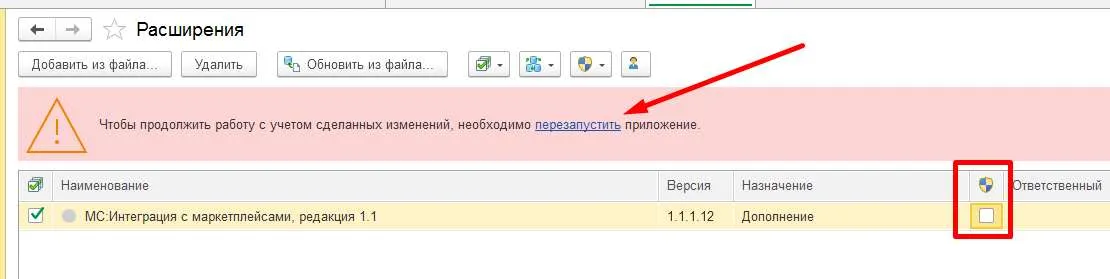
Далее необходимо снять галочку «безопасный режим»
После выбора файла в свойствах загруженного дополнения найдите параметр «Безопасный режим» и уберите отметку с этого пункта. Это необходимо для корректной работы модуля интеграции с внешними сервисами.
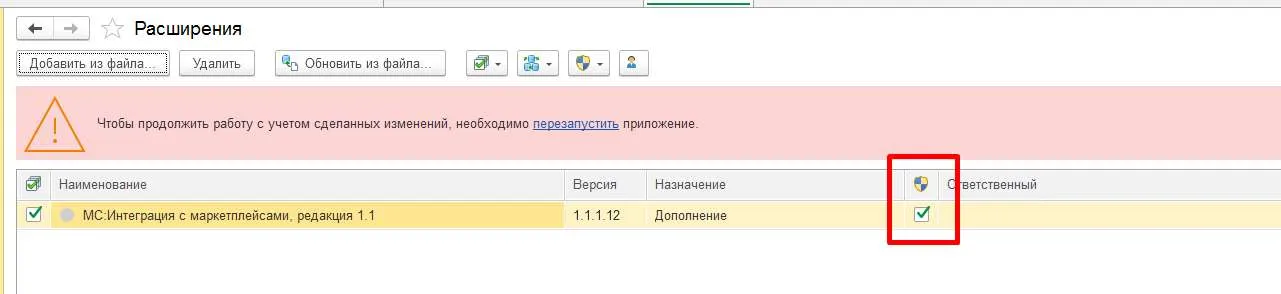
-
После перезапуска конфигурации, расширение будет установлено.
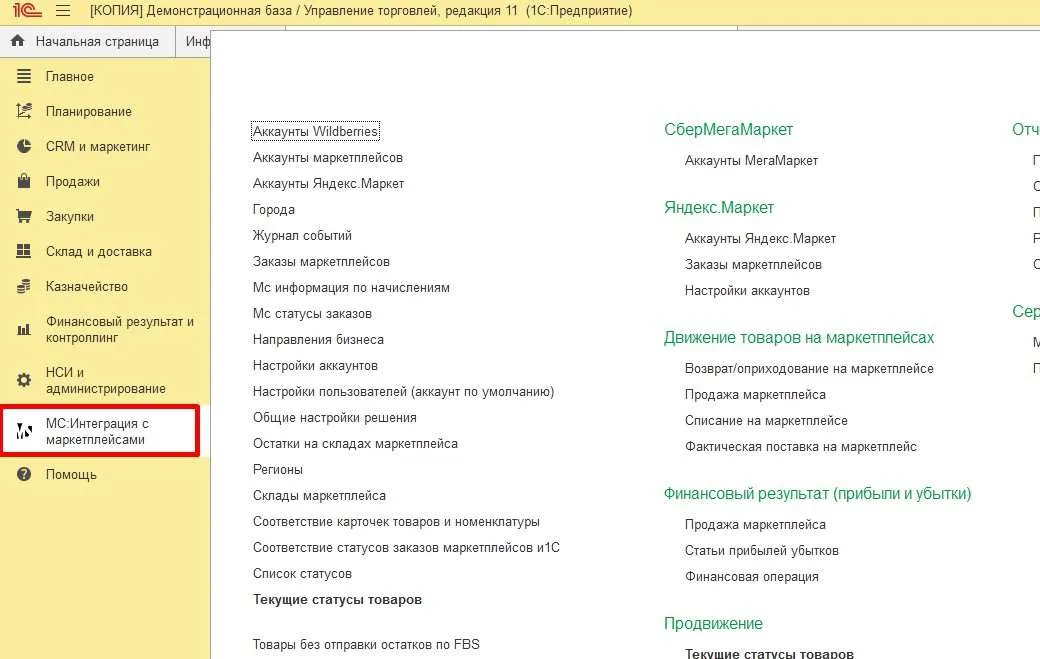
Сохраните изменения и перезапустите программу 1С:Предприятие. После повторного входа в систему расширение будет активно, а в интерфейсе появятся новые пункты для работы с маркетплейсами.
Установка модуля обмена 1С с маркетплейсами Wildberries, Озон, Яндекс.Маркет из конфигуратора
- Установку необходимо выполнять под пользователем с административными правами. Нужно зайти в базу 1С в режиме конфигуратора.
- Если дерево конфигурации не открыто, нужно нажать Конфигурация - Открыть конфигурацию
- Далее нужно в верхнем меню выбрать Конфигурация - Расширения
-
Нажать кнопку Добавить. Откроется окно добавления нового расширения. В полях Имя, Синоним, Префикс укажите значение "мс" (при загрузке файла модуля эти значения будут замещены). В поле Назначение выберите значение "Дополнение". Нажмите ОК.

-
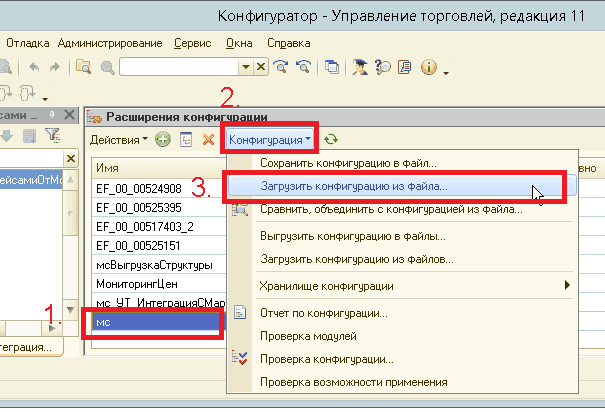
Выберите пункт "мс" в списке расширений. Нажмите в меню над списком расширений Конфигурация - Загрузить конфигурацию из файла (см. скриншот). Укажите путь к файлу модуля интеграции 1С с маркетплейсами от компании MoscowSoft.
-
После загрузки файла модуля в базу нужно поменять настройки расширения, чтобы они выглядели как на скриншоте (нужное расширение на скриншоте выделено мышью синим цветом):
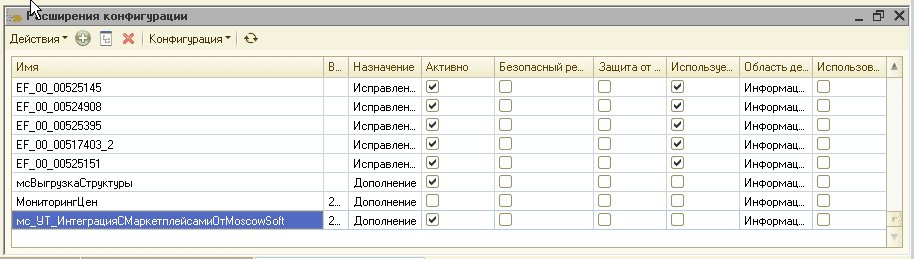
- На этом установка завершена, можно выполнять первый вход в базу с установленным модулем и переходить к его настройке.
Установка модуля в конфигурациях 1С старых релизов
В старых релизах используются другие режимы совместимости. Устанавливать нужно обязательно через конфигуратор, не в пользовательском режиме. После добавления расширения и при попытке обновить конфигурацию базы данных 1С возникнет ошибка из-за другого значения совместимости платформы. Подробная информация об ошибке будет выведена внизу. Нужно режим совместимости расширения (в корне дерева метаданных расширения) установить такой же, как в вашей конфигурации 1С.
Например, может быть "Режим совместимости 8.3.17". Вот такой же поставьте. После этого обновление БД будет выполнено без ошибок.
При затруднениях обращайтесь в техподдержку MoscowSoft - мы вам поможем.