











Что такое режим основного окна в 1С
В свойствах конфигурации 1С в режиме управляемого приложения или интерфейса 8.5 есть настройка Режим основного окна клиентского приложения.
Выглядит настройка следующим образом:
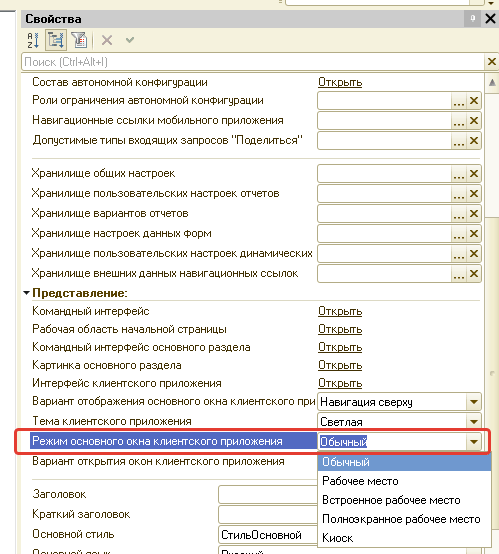
На выбор доступны варианты:
- Обычный
- Рабочее место
- Встроенное рабочее место
- Полноэкранное рабочее место
- Киоск
Чем отличаются режимы основного окна клиентского приложения в 1С
У каждого из режимов есть свои особенности. Разберём их по очереди.
Обычный
Это базовый режим работы, к которому вы, скорее всего, уже привыкли, если начинали знакомство с платформой. Здесь отображаются все стандартные элементы интерфейса: панель разделов, панель функций, навигационные кнопки, главное меню и область системных команд.
Такой режим идеален для полноценной работы в офисных условиях, когда пользователю нужен свободный доступ ко всем возможностям конфигурации и возможность настраивать рабочее пространство под себя. По сути, это «классический» интерфейс 1С, который не скрывает ничего лишнего и предоставляет максимальную гибкость в навигации.
Рабочее место
Этот режим создан для того, чтобы сфокусировать внимание пользователя на выполнении конкретных задач, убрав визуальный шум. В режиме «Рабочее место» платформа скрывает панели разделов, историю, избранное и область системных команд, оставляя только рабочую область начальной страницы.
Это отлично подходит для специализированных рабочих мест — например, для оператора кол-центра или менеджера по продажам, которым не нужно постоянно переключаться между разделами, а важно быстро работать с одним набором функций. При этом пользователь всё ещё видит своё имя и может завершить сеанс работы, что сохраняет баланс между удобством и контролем.
Встроенное рабочее место
Этот режим — особое решение для интеграции 1С в сторонние веб-интерфейсы. Он предназначен для запуска веб-клиента внутри iframe на другой веб-странице, позволяя вашему приложению 1С работать как часть большего портала или системы.
В этом режиме интерфейс адаптируется для встраивания: скрываются лишние элементы управления окном, а взаимодействие с внешним сайтом происходит через специальный API обмена сообщениями. Если вы разрабатываете решение, которое должно быть «невидимо» встроено в корпоративный портал или интернет-магазин, «Встроенное рабочее место» — именно тот инструмент, который даст вам такую техническую возможность.
Полноэкранное рабочее место
Как следует из названия, этот режим разворачивает приложение на весь экран монитора, скрывая не только панели навигации, но и стандартные кнопки управления окном (свернуть, закрыть, восстановить). Это создаёт эффект погружения и помогает избежать случайных закрытий программы, что критически важно на рабочих местах с интенсивным потоком операций — например, у кассира в розничном магазине или оператора на складе. Пользователь по-прежнему может завершить работу через ссылку с именем, но интерфейс становится максимально лаконичным и защищённым от непреднамеренных действий.
Киоск
Это самый строгий и минималистичный из всех режимов. В дополнение ко всем скрытым элементам предыдущих режимов, здесь убирается гиперссылка с именем пользователя и кнопка «О программе». Режим «Киоск» ориентирован на ситуации, когда приложением пользуются внешние, неавторизованные пользователи — например, в платёжных терминалах, инфоматах или на информационных панелях. Здесь не требуется вход в систему под персональным логином, а интерфейс предельно упрощён, чтобы человек мог быстро выполнить одну конкретную операцию без риска «сломать» или запутаться в настройках.
Как поменять режим основного окна для конкретного пользователя
Мы столкнулись с такой задачей, когда готовили режим дашборда (окна с показателями для телевизора в офис). В таком случае лучше подходит режим «Киоск», а не обычный. В нём нет никаких дополнительных кнопок или заголовков.
Так вот, поменять для пользователя режим основного окна можно, но в единственный момент — в глобальном обработчике ПередНачаломРаботыСистемы. Этот обработчик находится в модуле приложения.
Пример программного кода установки режима основного окна
В нашем случае проверка доступности роли и установка режима основного окна выглядят следующим образом:
Процедура ПередНачаломРаботыСистемы()

	// СтандартныеПодсистемы
	СтандартныеПодсистемыКлиент.ПередНачаломРаботыСистемы();
	// Конец СтандартныеПодсистемы

	Если ТелевизорСервер.РольТелевизорДоступна() Тогда
		КлиентскоеПриложение.УстановитьРежимОсновногоОкна(РежимОсновногоОкнаКлиентскогоПриложения.Киоск);
	КонецЕсли;

КонецПроцедуры