









- Помощь с настройкой интеграции 1С с Честным знаком
- Видео демо выпуска маркировок, отражения их нанесения и ввода в оборот
- Эмиссия кодов маркировки Честного знака в 1С
- Если маркировки не напечатали
- Настройка печати маркировок
- Нанесение маркировок (создание документа в 1С)
- Ввод в оборот маркировок в 1С
Помощь с настройкой интеграции 1С с Честным знаком
Сотрудники компании MoscowSoft настраивали для своих заказчиков и личный кабинет Честного знака и интеграцию 1С с Честным знаком и создавал карточки товаров в Национальном каталоге товаров.
Поможем с этой задачей и вам! Изучите подробности услуг и оформите заявку на консультацию по ссылке >>
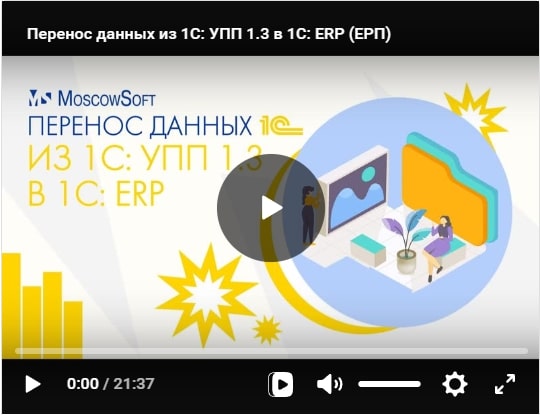
Видео демо выпуска маркировок, отражения их нанесения и ввода в оборот
Записали для вас видеодемонстрацию. Смотрите ее в форме ниже. Далее по тексту будет та же информация, но для тех, кто предпочитает читать, а не смотреть видео.

Эмиссия кодов маркировки Честного знака в 1С
Чтобы заказать коды маркировки, нужно в форме Обмен с ИС МП нажать на команду создания документа Заказ на эмиссию кодов маркировки.
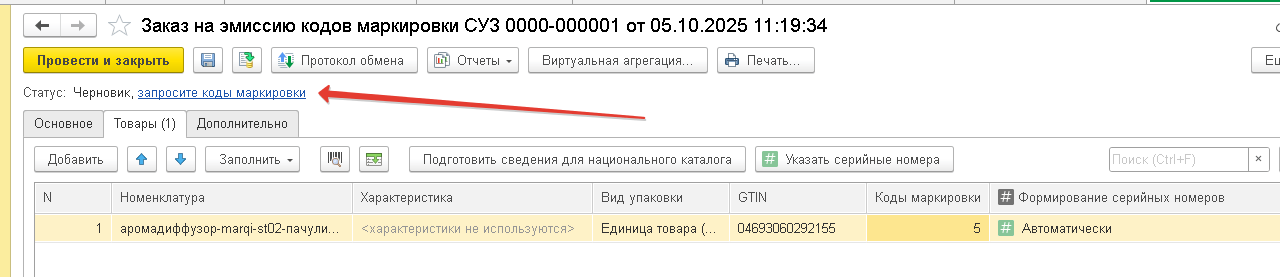
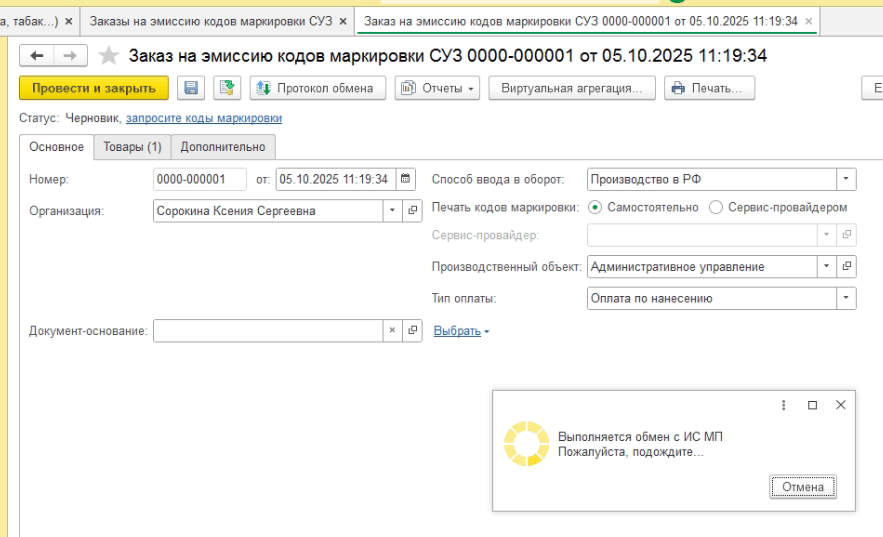
Форма начинает выглядеть следующим образом:
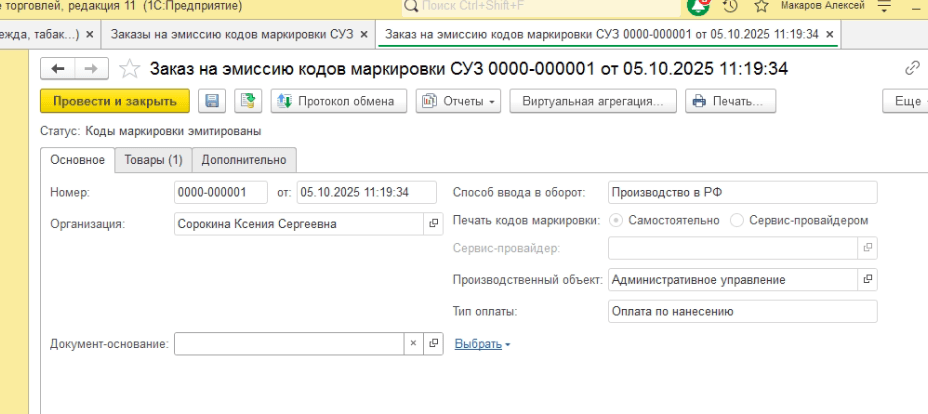
После успешного завершения форма выглядит так:
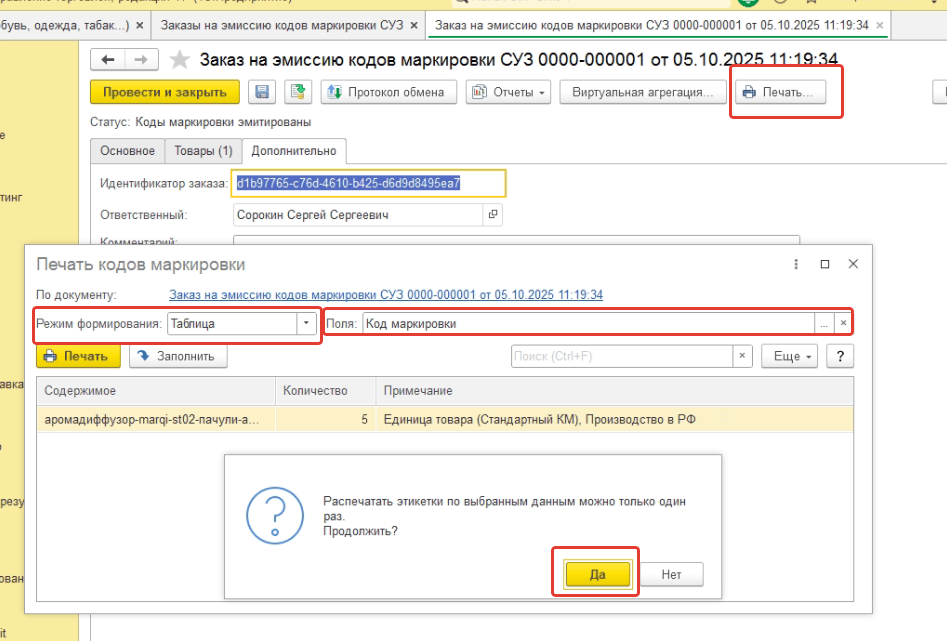
Для печати маркировок Честного знака из 1С нажмите на кнопку Печать:
Если маркировки не напечатали
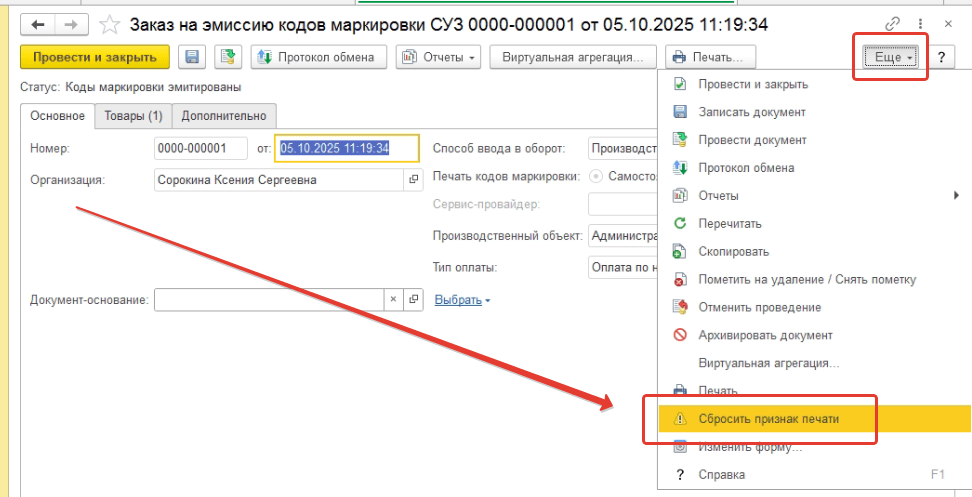
Если кнопку печати нажимали по ошибке и на самом деле маркировки не смогли распечатать, то нажмите Еще - Сбросить признак печати. Такая возможность есть недолго - пул маркировок со временем очищается. По закону распечатанные маркировки хранить запрещено.
Настройка печати маркировок
Если необходимо выводить только маркировку на этикетке размером 30х30 мм или 20х20мм, в 1С необходимо для этого создать и настроить отдельную этикетку. Опишем, как это сделать.
- По нажатию кнопки Печать откроется форма Печать кодов маркировки. Нажмите на выбор шаблона этикетки, как показано на скриншоте.
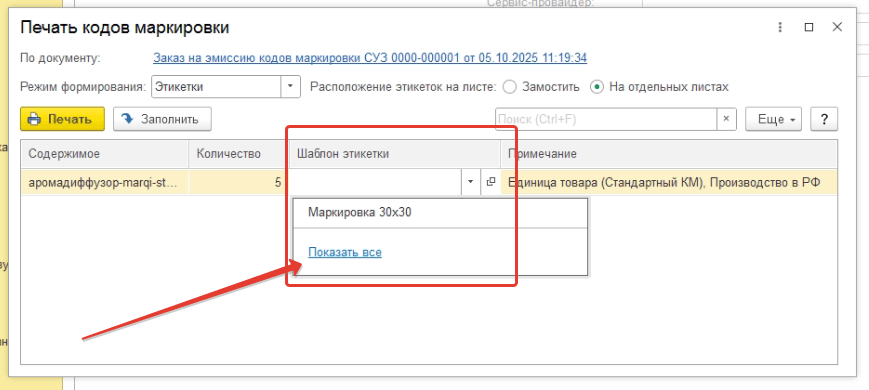
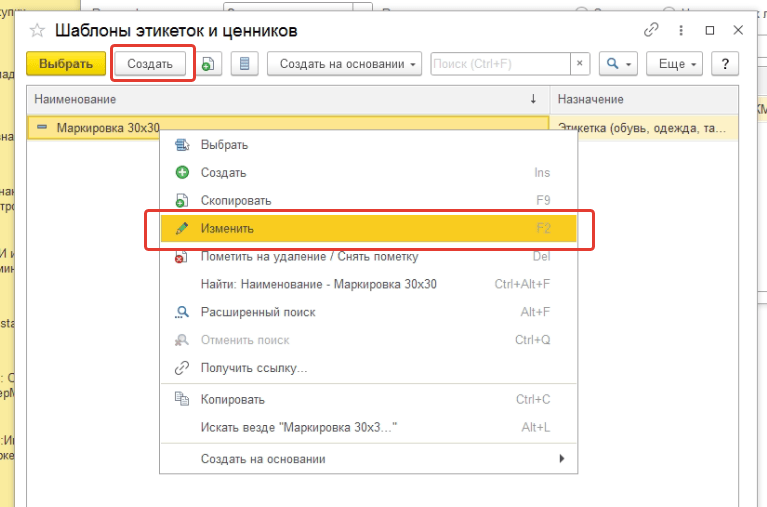
- В открывшемся списке шаблонов этикеток нажмите на создание новой этикетки или изменение существующей:
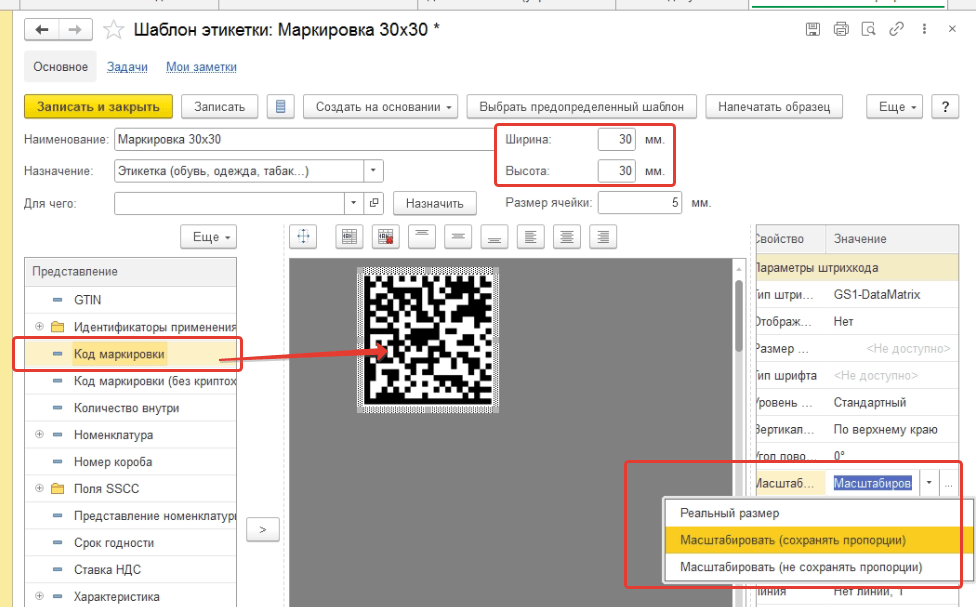
- В открывшейся форме настройки шаблона этикетки укажите ширину и высоту, потом перетащите “Код маркировки” в поле шаблона маркировки. И заполните “Масштабирование” значение “Масштабировать (сохранять пропорции)”.
Нанесение маркировок (создание документа в 1С)
Если после эмиссии маркировок, которую разбирали выше, попытаться сделать ввод маркировок в оборот документом Маркировка товаров ИС МП со статусом Производство, то получим в итоге такую ошибку:
01: Не заполнено поле "Вид документа, подтверждающего соответствие" для кода маркировки 0104693060292032215mZd'h.
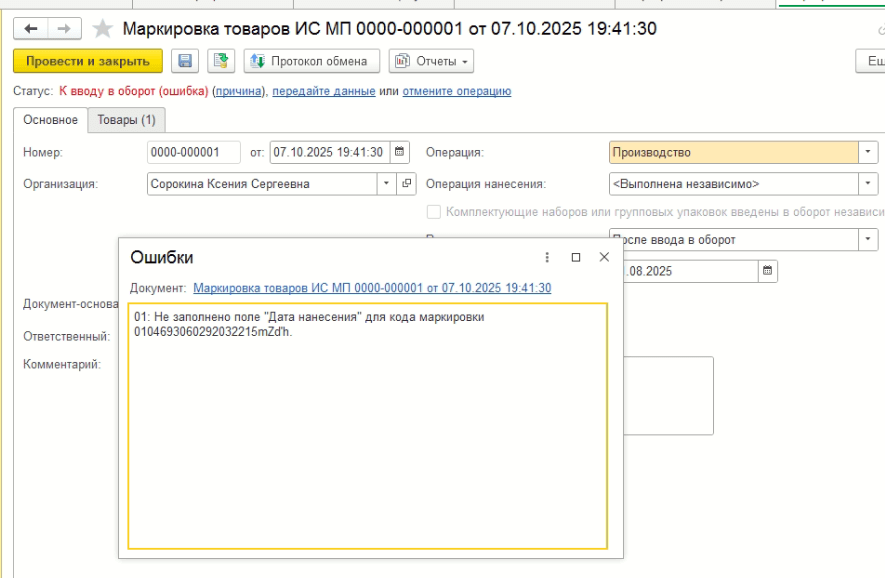
В чем тут дело? Маркировки находятся еще в статусе “эмиттирован”, а должны быть в статусе “нанесен”.
Чтобы нанести маркировки с точки зрения 1С и Честного знака, надо создать документ Маркировка ИС МП со статусом Отчет о верификации нанесенных КМ:
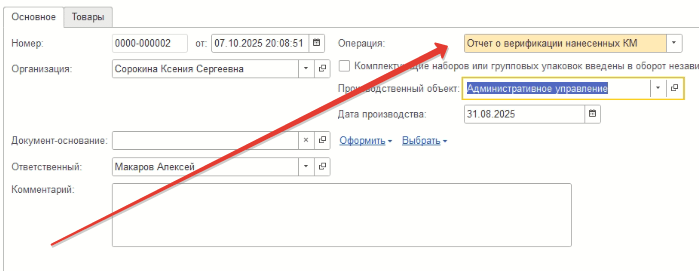
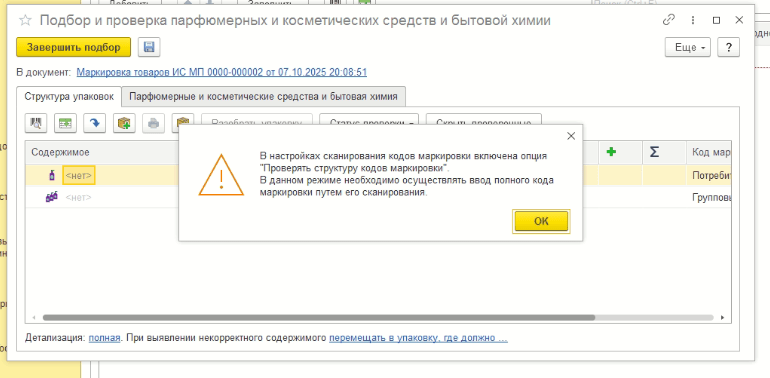
Далее на вкладке Товары нужно снова подобрать товары. Если вы не имеете сканер штрихкодов, то при подборе будете получать ошибку при нажатии кнопки заполнения в форме подбора. Текст ошибки следующий:
В настройках сканирования кодов маркировки включена опция “Проверять структуру кодов маркировки”. В данном режиме необходимо осуществлять ввод полного кода маркировки путем его сканирования.
Для целей отладки отключим эту настройку. Разумеется, в промышленном варианте работы сканер штрихкода на рабочем месте сотрудника должен быть - так работать будет комфортнее.
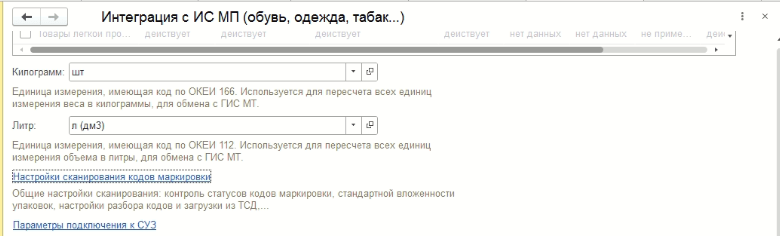
Чтобы временно отключить проверку структуры кодов маркировке зайдите на вкладку НСИ и администрирование - Интеграция с ИС МП. Нажмите на команду Настройки сканирования кодов маркировки:
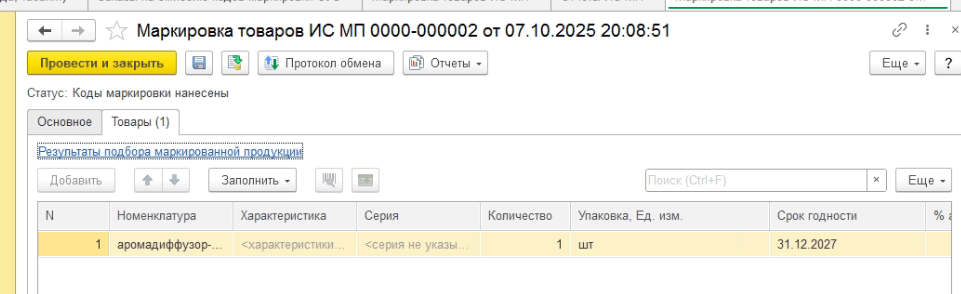
После отправки статус маркировки будет “нанесена”:
Ввод в оборот маркировок в 1С
В 1С гораздо удобнее вводить в оборот большое количество маркировок по нескольким товарам сразу. Часть операций автоматизирована, можно также частично пользоваться копированием. Для больших компаний и/или с большим ассортиментом товаров мы крайне рекомендуем именно 1С использовать для работы с Честным знаком, для подготовки маркировок.
Сотрудники MoscowSoft помогут с настройкой интеграции 1С с Честным знаком. Звоните +7 499 67-333-75!
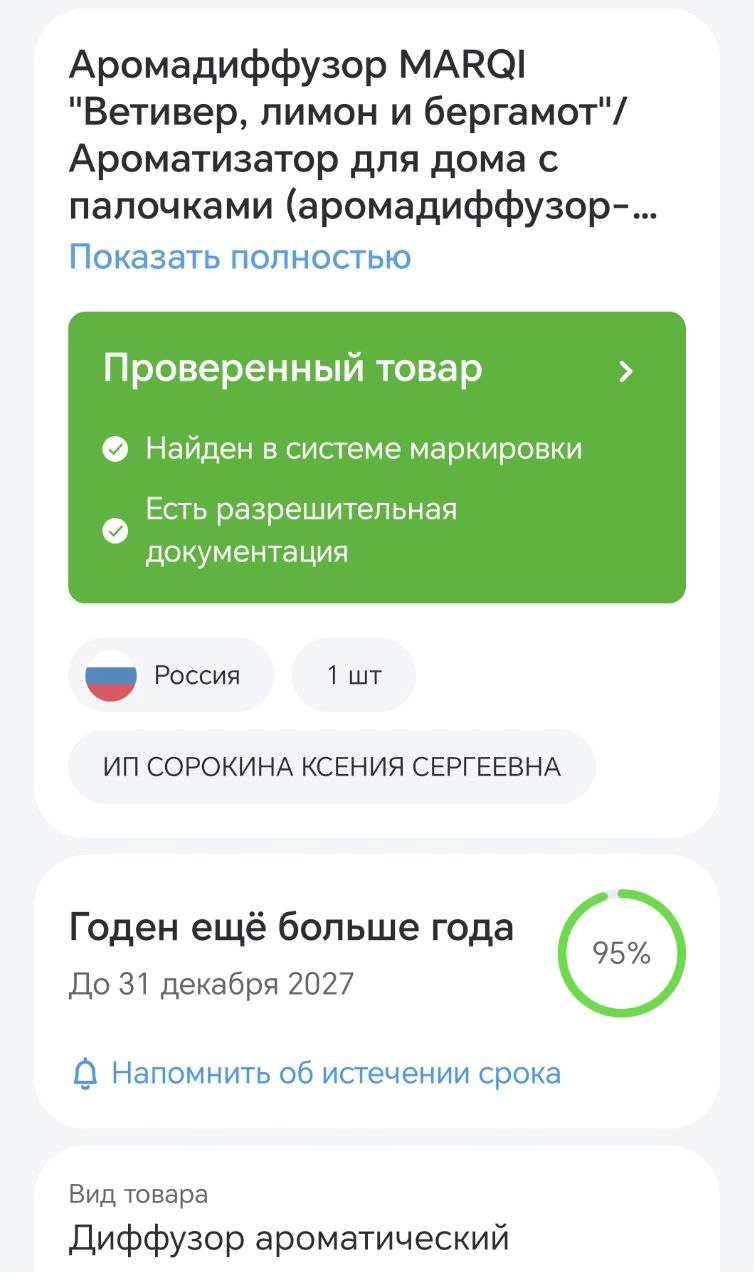
Чтобы товар при сканировании в приложениии для смартфонов Честного знака показывал “зеленый статус” “Проверенный товар”, нужно ввести его в оборот.
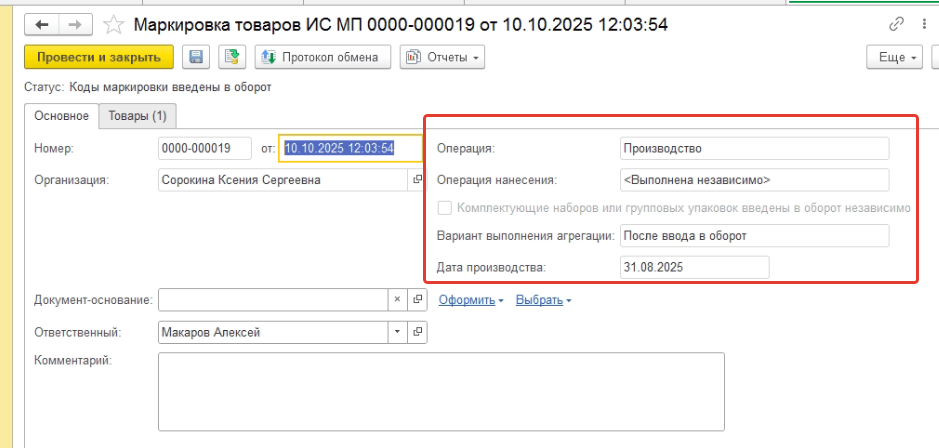
- Делайте это с помощью документа Маркировка товаров ИС МП. Создайте новый документ и заполните примерно как на скриншоте.
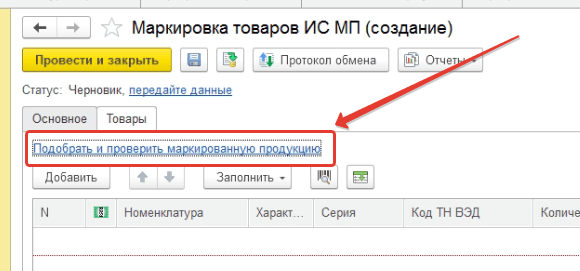
- Перейдите на вкладку Товары и нажмите на ссылку Подобрать и проверить маркированную продукцию:
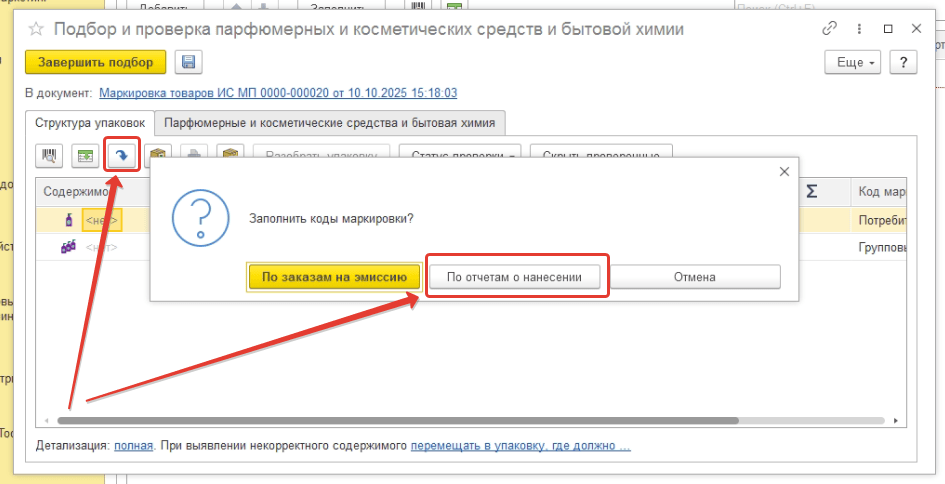
- Нажмите на кнопку с синей стрелкой (кнопка заполнения по документу) и нажмите на вариант По отчетам о нанесении. Выберите документ Маркировка товаров ИС МП с нанесенными товарами, который получился в результате работы в пункте Нанесение маркировок (создание документа в 1С).
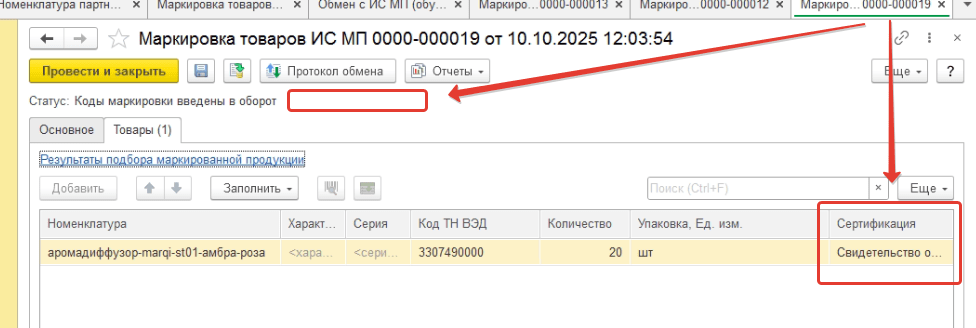
- Нажмите Перенести в документ. Укажите срока годности и обязательно ставьте флаг Запомнить выбор, если срок годности для товаров разных маркировок у вас будет одинаковый. Далее уже в табличной части для каждого товара выберите сертификат о государственной регистрации или декларацию соответствия и нажмите ссылку Передать данные. На скриншоте ниже форма документа уже после успешной передачи данных. Именно так выглядит документ, когда маркировки введены в оборот:
- В итоге при сканировании со смартфона в приложении Честный знак вы будете видеть примерно такую информацию, то будет написано “Проверенный товар”: