Маркировка «Честного знака»: Яндекс.Маркет, Ozon, Wildberries
Модуль «МС:Интеграция с маркетплейсами» работает с кодами маркировки «Честного знака» (КИЗ) в заказах FBS. Режим маркировки задаётся отдельно для каждого аккаунта маркетплейса, поэтому Яндекс.Маркет, Ozon и Wildberries могут работать по разным правилам одновременно: настройка одного аккаунта не меняет остальные. Ниже — где эта настройка находится, что означает каждый режим и что видит пользователь в списке заказов.
Три режима маркировки
В карточке настроек аккаунта поле «Режим маркировки» принимает три значения. Разница — в том, что модуль делает после успешной отправки кода на площадку.
| Режим | Что делает модуль | Когда выбирать |
|---|---|---|
| Маркетплейс | Коды маркировки отправляются в API площадки. Документы ИС МП не создаются. | По умолчанию для всех аккаунтов; подходит, когда оборот маркировки ведётся в другом контуре. |
| Документы ИС МП | Коды отправляются на площадку, после подтверждения создаётся документ «Вывод из оборота ИС МП». При возврате или отмене — «Возврат в оборот». | Когда в конфигурации есть подсистема ИС МП и оборот нужно отражать в 1С. |
| ГИС МТ | Дополнительно к отправке код проверяется в ГИС МТ (разрешительный режим), результат проверки пишется в колонку «Маркировка». | Когда настроен сертификат организации в настройках обмена ГосИС и нужен контроль статуса кода. |
Пустое значение в поле равнозначно режиму «Маркетплейс» — так работают базы, обновлённые с прежних версий: после обновления документы ИС МП сами не создаются.
Важно: модуль не даст сохранить режим, который конфигурация не поддерживает. Без подсистемы ИС МП значения «Документы ИС МП» и «ГИС МТ» возвращаются в «Маркетплейс». Если подсистема есть, но в настройках обмена ГосИС не указан сертификат организации, «ГИС МТ» возвращается в «Документы ИС МП».
Как включить режим маркировки для аккаунта
Настройка живёт в карточке аккаунта, а не в общих настройках модуля — поэтому её нужно задать отдельно для Яндекса, Ozon и Wildberries.
Шаг 1. Выберите аккаунт на главной форме
- Откройте обработку «МС:Интеграция с маркетплейсами».
- В верхней строке в поле «Аккаунт» выберите нужный аккаунт: «MARQI (Яндекс.Маркет)», «MARQI (Ozon)» или «MARQI (Wildberries)».
- Нажмите кнопку «Аккаунт» рядом с полем — откроется карточка настроек выбранного аккаунта.

Шаг 2. Найдите настройку поиском
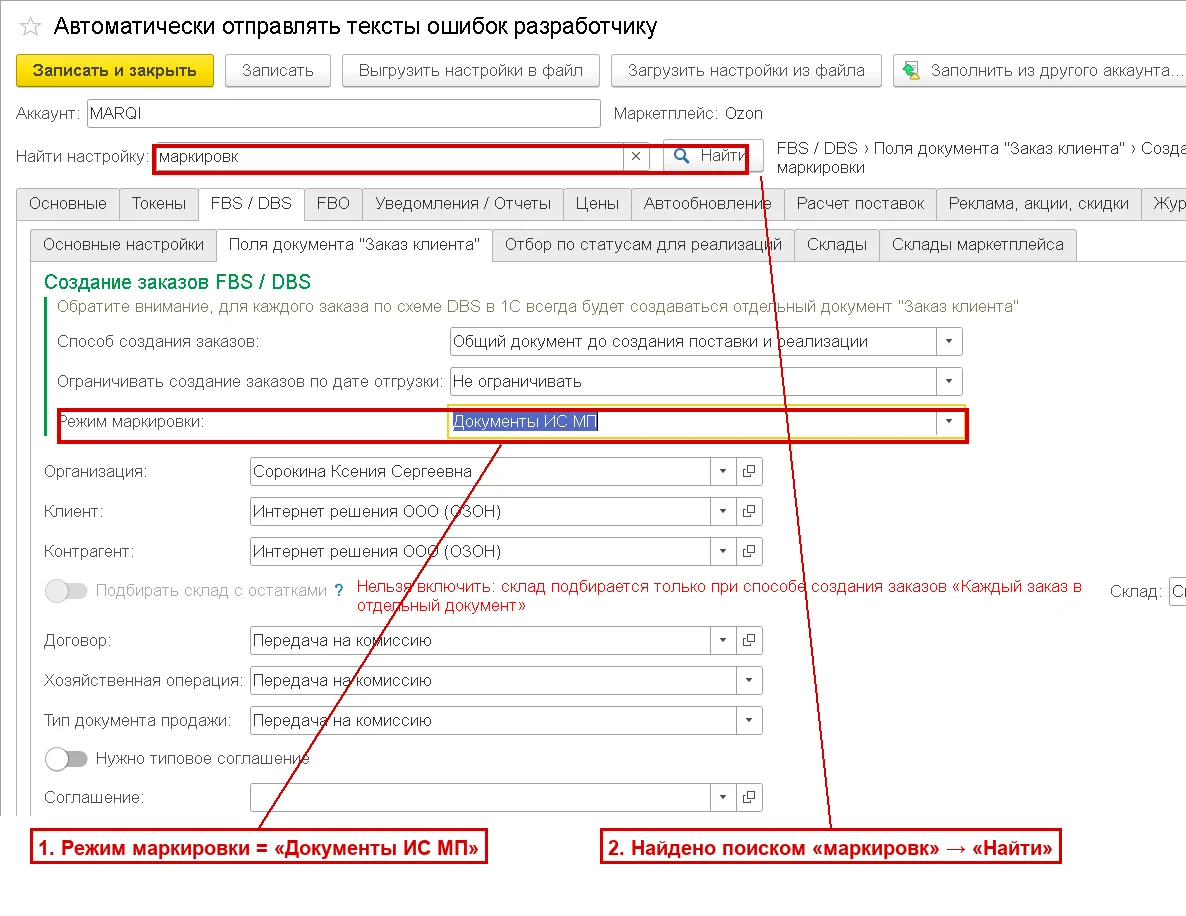
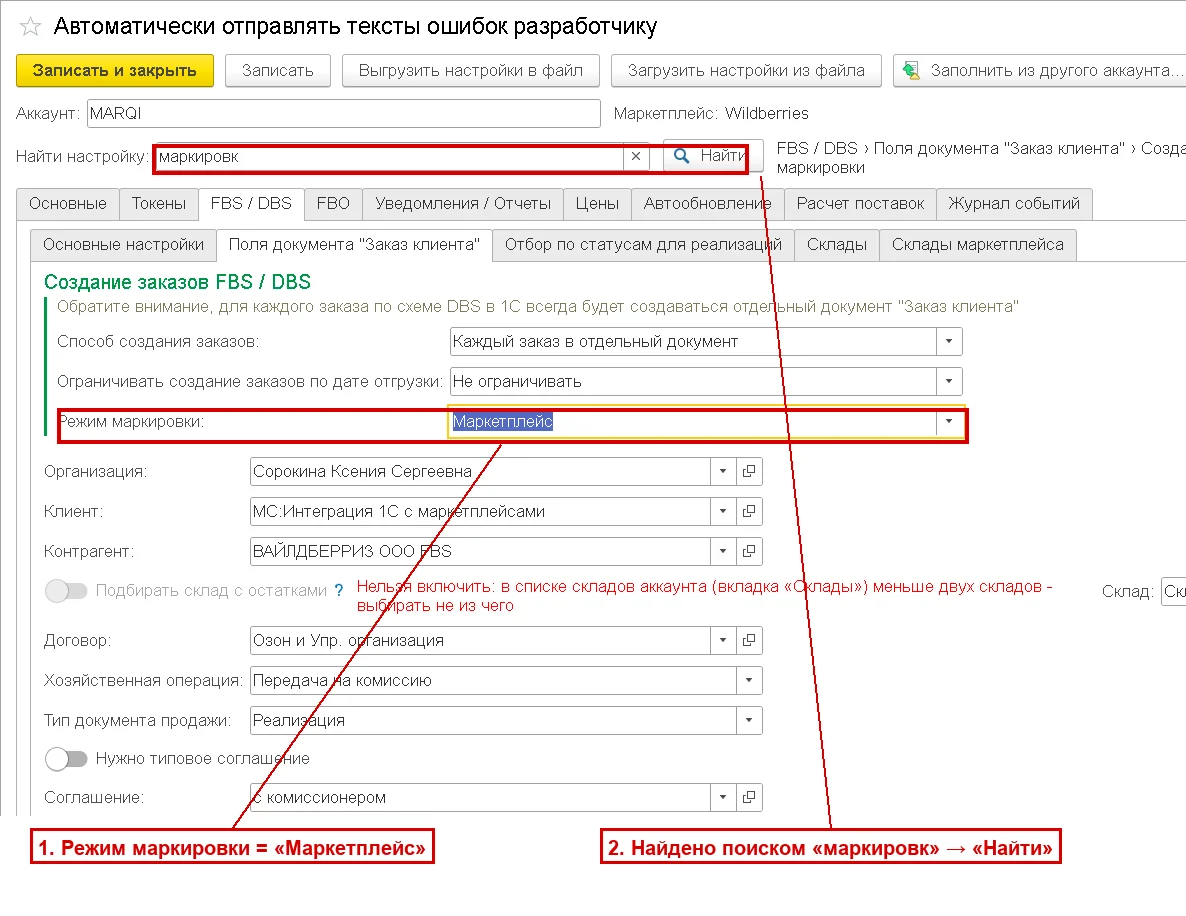
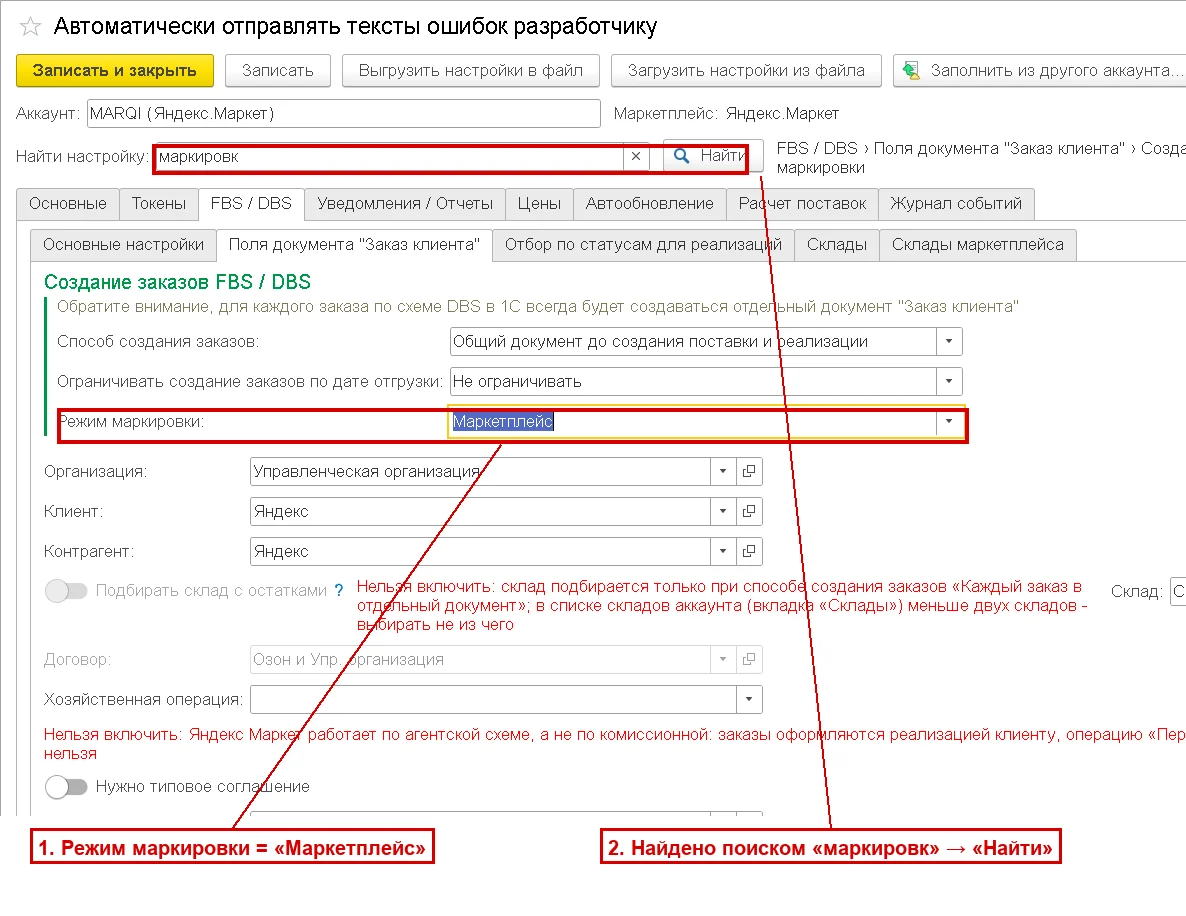
В карточке настроек больше сотни полей на десятке страниц, поэтому нужное поле ищут, а не листают: в поле «Найти настройку» наберите «маркировк» и нажмите «Найти». Форма сама перейдёт на страницу FBS / DBS, на вкладку «Поля документа "Заказ клиента"», и подсветит строку «Режим маркировки» в группе «Создание заказов FBS / DBS».
Шаг 3. Выберите режим и запишите карточку
Значение в поле «Режим маркировки» выбирается из списка, после выбора нажмите «Записать и закрыть». Настройка начнёт действовать сразу: следующий обмен и следующая отправка кодов пойдут уже по новому режиму.
Ozon
Для Ozon в примере выбран режим «Документы ИС МП»: площадка принимает коды маркировки, а модуль после подтверждения создаёт документ вывода из оборота — так оборот виден в 1С.
Wildberries
Для Wildberries в примере оставлен режим «Маркетплейс»: коды уходят на площадку, документы ИС МП не создаются. Это значение по умолчанию и самый простой вариант.
Яндекс.Маркет
У Яндекса режим тоже «Маркетплейс», но отправка кода из модуля не выполняется: Яндекс.Маркет принимает коды только вместе с раскладкой коробок, а модуль раскладку не передаёт. Режим нужен, чтобы коды учитывались в 1С и в списке заказов было видно, по какому заказу кода не хватает.
Работа с кодами маркировки в заказах
Откуда берутся коды
Коды маркировки попадают в модуль из двух источников: при подборе и упаковке заказа (сканирование КИЗ на ТСД или в рабочем месте сборщика — код сохраняется в регистре кодов маркировки заказов) либо из документа отгрузки, если код введён в его табличной части. Вручную в списке заказов коды не вводятся.
Перед отправкой код проверяется локально: читается ли GTIN, совпадает ли он со штрихкодом товара в заказе и не занят ли код другим заказом. Если проверка не прошла, код на площадку не уходит, а причина появляется в колонке «Маркировка».
Колонка «Маркировка» и кнопка «Отправить маркировку»
В списке заказов FBS есть колонка «Маркировка»: в ней построчно написано, что не так с кодом и откуда взялось требование маркировки (заказ площадки или номенклатура 1С). Кнопка «Отправить маркировку» на командной панели списка отправляет коды выбранных заказов на площадку.
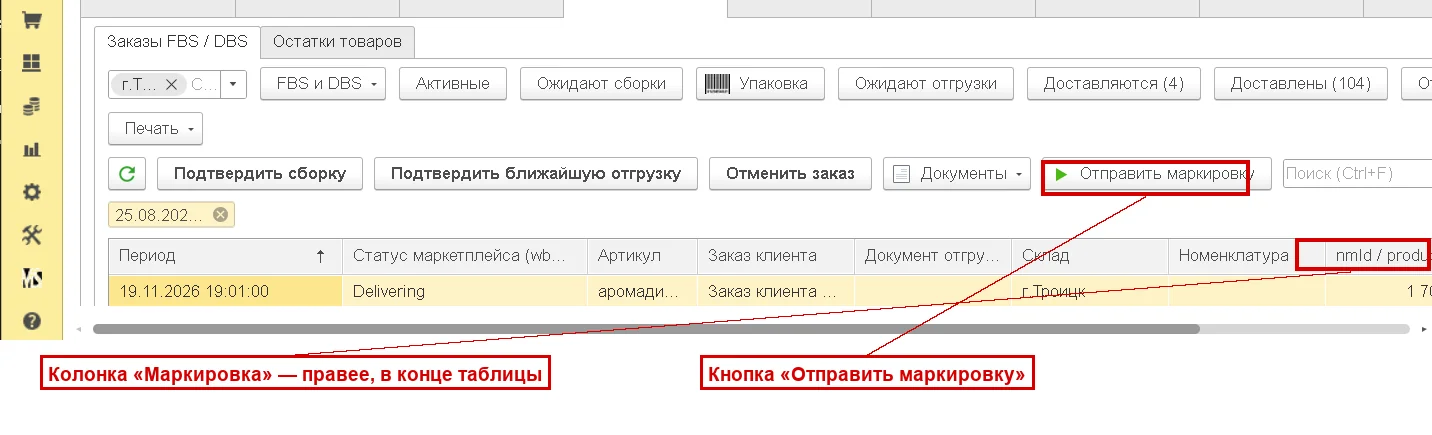
- Нет кода: «кода нет; источник: …» — код не отсканирован и его нет в документе отгрузки.
- Код не отправлен: «код не отправлен; источник: …» — код есть, но на площадку ещё не уходил.
- Код забракован: «код не прошёл локальную проверку: нечитаемый код / чужой GTIN / код уже указан в другом заказе» — код бракуется до отправки.
- Отмена после отправки: «отправлен, затем заказ отменен» — код уже был отправлен, а заказ отменили: снятие кода в 1С не отзывает его с площадки.
- Документы ИС МП: «документ ИС МП не создан: …» — код ушёл, но документ вывода из оборота создать не удалось; подробности в журнале событий аккаунта.
- Проверки площадки: «ГИС МТ: …» и «сверка: …» — итог проверки кода в ГИС МТ и расхождение с кодами, которые площадка считает отправленными.
Отправка при переводе в отгрузку
Если в пакете есть заказы с неотправленными кодами, при переводе заказов в отгрузку модуль спрашивает: «Перед переводом заказов в отгрузку отправить на маркетплейс коды маркировки „Честный знак“?». «Да» — коды уходят и заказы переводятся, «Нет» — заказы переводятся без отправки, коды остаются неотправленными и видны в колонке «Маркировка».
Тот же вопрос задаётся при подтверждении сборки в рабочем месте сборщика заказов. У Ozon коды отправляются одним запросом на отправление целиком, у Wildberries — по заказу.
Особенности площадок
| Площадка | Отправка кода из модуля | Что учитывать |
|---|---|---|
| Ozon | Да | Код нужен на каждую маркируемую единицу отправления; коды уходят одним запросом на отправление, после чего выполняется сборка по статусу. |
| Wildberries | Да | Один код на заказ; код берётся из регистра кодов, при отсутствии — из документа отгрузки. |
| Яндекс.Маркет | Нет | Площадка принимает коды только с раскладкой коробок, модуль раскладку не передаёт — отправка не выполняется, причина пишется в журнал аккаунта. Режим маркировки всё равно нужен: по нему считается потребность в кодах и заполняется колонка «Маркировка». |
Если что-то не получается
| Что видно | Причина | Что сделать |
|---|---|---|
| Режим «Документы ИС МП» не сохраняется, возвращается «Маркетплейс» | В конфигурации нет подсистемы ИС МП | Работать в режиме «Маркетплейс» либо подключить подсистему ИС МП. |
| Режим «ГИС МТ» не сохраняется, возвращается «Документы ИС МП» | В настройках обмена ГосИС не указан сертификат организации | Указать сертификат в настройках обмена ГосИС и выбрать режим заново. |
| По заказам Яндекса код «не отправлен» и не уходит | Штатное поведение: площадке нужна раскладка коробок | Отправлять коды средствами площадки; в модуле код нужен для учёта и контроля. |
| «код уже указан в другом заказе» | Код закреплён за другим заказом | Снять код с прежнего заказа (при отмене он освобождается автоматически) и отсканировать заново. |
| «документ ИС МП не создан» | Не заполнены данные для документа оборота | Открыть журнал событий аккаунта, проверить организацию и номенклатуру, отправить код повторно. |
Итоги
Режим маркировки — это одна настройка в карточке аккаунта, но именно она определяет, что модуль делает с кодом после отправки на площадку: просто передаёт его в API, создаёт документы ИС МП в 1С или дополнительно проверяет код в ГИС МТ. Для Ozon и Wildberries коды уходят из модуля, для Яндекс.Маркета — нет, но режим всё равно нужен: по нему считается потребность в кодах и заполняется колонка «Маркировка» в списке заказов FBS.
Скриншоты сделаны в демонстрационной базе модуля (расширение 2.0.5.121). Значения режима маркировки в примерах — демонстрационные; в рабочей базе выбирайте режим под свой контур учёта.
Смотрите также: «Выпуск, нанесение и ввод в оборот маркировок Честного знака в 1С», «Интеграция 1С и Честный знак», «Как указать признак маркируемости товара в 1С» и «Отсутствует кнопка «Подобрать и проверить маркированную продукцию»». Если ошибка не разобрана в таблице — создайте обращение в техподдержку и приложите журнал событий аккаунта.