Настройка MCP-сервера для 1С: подключаем ИИ-агента к интеграции с маркетплейсами
MCP-сервер для 1С уже встроен в модуль «МС:Интеграция с маркетплейсами»: его не нужно писать или устанавливать отдельно, достаточно включить и подключить к нему ИИ-агента. В этой инструкции — весь путь от флажка в настройках модуля до первого вопроса агенту: публикация HTTP-сервиса, пользователь и роли, подключение Claude Desktop, проверка и разбор типичных ошибок. Что агент умеет после подключения, мы рассказали в первой статье серии — «ИИ-агент для 1С и маркетплейсов: задачи и отчёты, которые решает MCP-сервер».
Что понадобится для настройки MCP-сервера для 1С
MCP (Model Context Protocol) — протокол, по которому ИИ-ассистент подключается к внешним системам и вызывает их инструменты. В модуле интеграции с маркетплейсами MCP-сервер — это HTTP-сервис расширения: ассистент отправляет ему запросы, а 1С считает продажи, остатки, ABC/XYZ-анализ или план поставок и возвращает готовую таблицу.
Перед настройкой проверьте четыре вещи:
- Версия модуля. MCP-сервер появился в версии 1.3.6.43, настройка «Использовать MCP-сервер» — в 1.3.6.44, инструменты аналитики маркетплейсов и нынешний адрес /hs/mcp-marketplaces/mcp — в 1.3.6.50. Для инструкции ниже нужна версия 1.3.6.50 или новее.
- Публикация базы на веб-сервере. Ассистент обращается к 1С по HTTP, поэтому база должна быть опубликована на веб-сервере (IIS или Apache) вместе с HTTP-сервисами расширений.
- Отдельный пользователь 1С для агента. Агент работает с правами того пользователя, под которым подключается, и видит ровно то, что разрешено этому пользователю.
- ИИ-клиент с поддержкой MCP. В инструкции — Claude Desktop; подойдут и другие клиенты, поддерживающие MCP (ChatGPT, Cursor, Claude Code и т. д.).
Шаг 1. Включаем MCP-сервер в настройках модуля
По умолчанию MCP-сервер выключен: он открывает доступ к базе извне, поэтому включает его администратор. Откройте обработку «МС:Интеграция с маркетплейсами» и нажмите кнопку «Общие» рядом с выбором аккаунта — откроются общие настройки модуля (см. рисунок 1).

Перейдите на вкладку «MCP-сервер» и включите переключатель «Использовать MCP-сервер» (см. рисунок 2). Под ним модуль сразу подсказывает адрес для подключения и напоминает про отдельного пользователя. Других настроек на вкладке нет: какие инструменты увидит агент, определяется ролями пользователя (шаг 3).
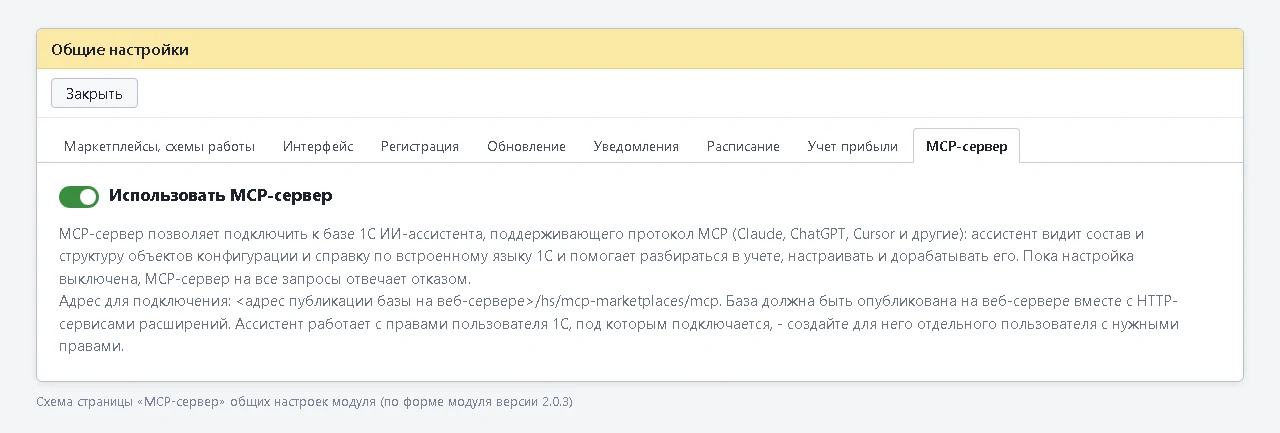
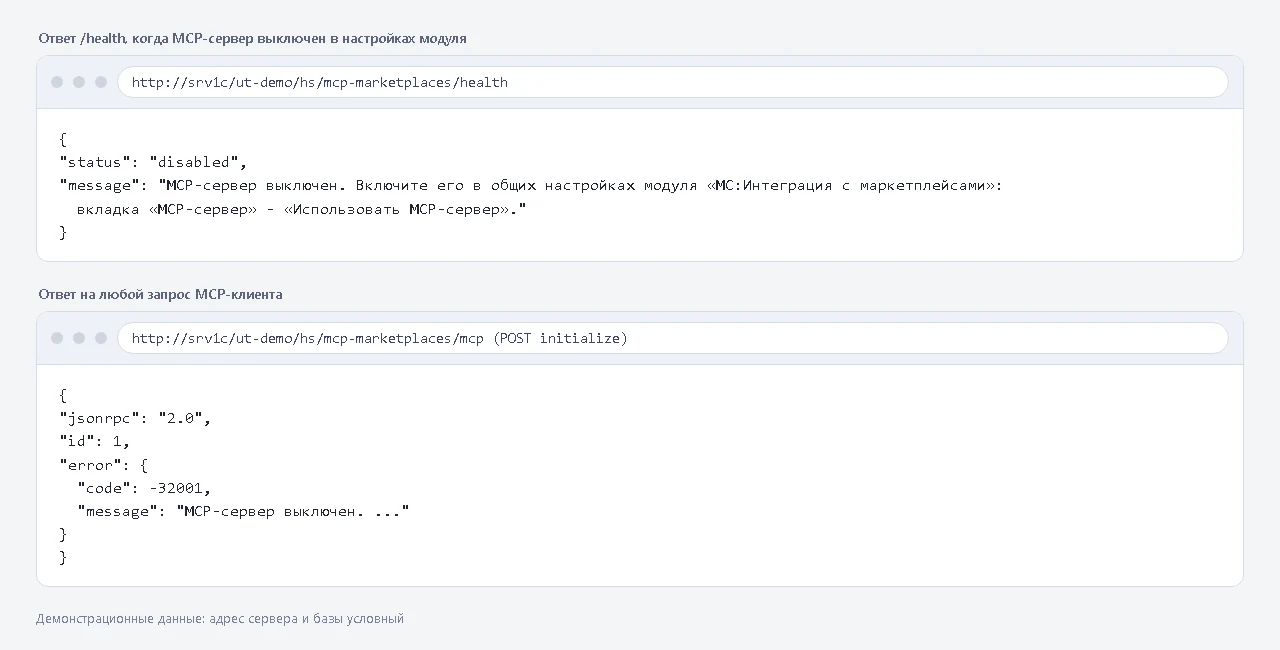
Пока переключатель выключен, сервер на любой запрос ассистента отвечает отказом с подсказкой, где его включить. Настройка общая для базы и действует сразу, перезапуск не нужен.
Шаг 2. Публикуем HTTP-сервис и проверяем адрес
MCP-сервер модуля — HTTP-сервис расширения с корневым адресом mcp-marketplaces. Чтобы он стал доступен снаружи, база публикуется на веб-сервере стандартным способом 1С (Конфигуратор → Администрирование → Публикация на веб-сервере), а в публикации должны быть включены HTTP-сервисы расширений. Если в вашей публикации HTTP-сервисы перечислены явно, отметьте сервис mcp_APIBackend и обновите публикацию.
После публикации у сервера три адреса (вместо <адрес публикации> подставьте адрес вашей базы, например http://сервер/база):
- <адрес публикации>/hs/mcp-marketplaces/mcp — адрес для ИИ-клиента. Принимает только POST-запросы по протоколу MCP; если открыть его в браузере, веб-сервер вернёт код 405 — это нормально.
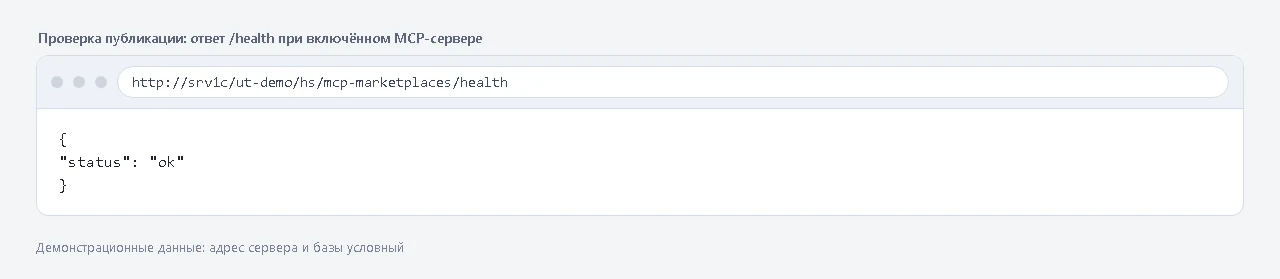
- <адрес публикации>/hs/mcp-marketplaces/health — проверка: его можно открыть прямо в браузере.
- <адрес публикации>/hs/mcp-marketplaces/rpc — то же, что /mcp, для клиентов, которые ходят по этому пути.
Откройте в браузере адрес /health. Если публикация работает и MCP-сервер включён, ответ будет {"status": "ok"} (см. рисунок 3). Ответ "disabled" означает, что сервер опубликован, но выключен в настройках модуля — вернитесь к шагу 1.
Если раньше вы подключали ассистента по адресу …/hs/mcp/mcp (версии модуля до 1.3.6.50), поменяйте адрес в настройках клиента на новый: модуль больше не занимает общий адрес hs/mcp.
Шаг 3. Пользователь и роли для ИИ-агента
Своей авторизации у MCP-сервера нет: токены и ключи в модуле не используются. Доступ определяет публикация на веб-сервере — клиент входит под пользователем 1С (логин и пароль), и все запросы выполняются с его правами. Поэтому заведите для агента отдельного пользователя, не используйте учётную запись администратора или сотрудника.
Права на MCP-сервер выдаются ролями расширения (см. рисунок 4):
- «MCP: базовый доступ к серверу» (mcp_БазоваяРоль) — разрешает обращаться к HTTP-сервису. Без неё сервер недоступен.
- «MCP: аналитика маркетплейсов» (мсMCPАналитикаМаркетплейсов) — открывает инструменты аналитики: аккаунты, продажи, ABC/XYZ-анализ, остатки и резервы, план поставок, сравнение аккаунтов, расходы, а также готовые подсказки (промпты).
- «MCP: инструменты метаданных» (mcp_ИнструментМетаданные) — список объектов конфигурации и их структура. Нужна, если агент помогает разбираться в устройстве базы; для аналитики не требуется.
- «MCP: ресурс „Описание синтаксиса 1С“» (mcp_РесурсОписаниеСинтаксиса) — справка по встроенному языку. Тоже по необходимости.
- «MCP: полные права» (mcp_ПолныеПрава) — служебная роль для администратора: даёт права на все объекты расширения. ИИ-агенту её не выдавайте.
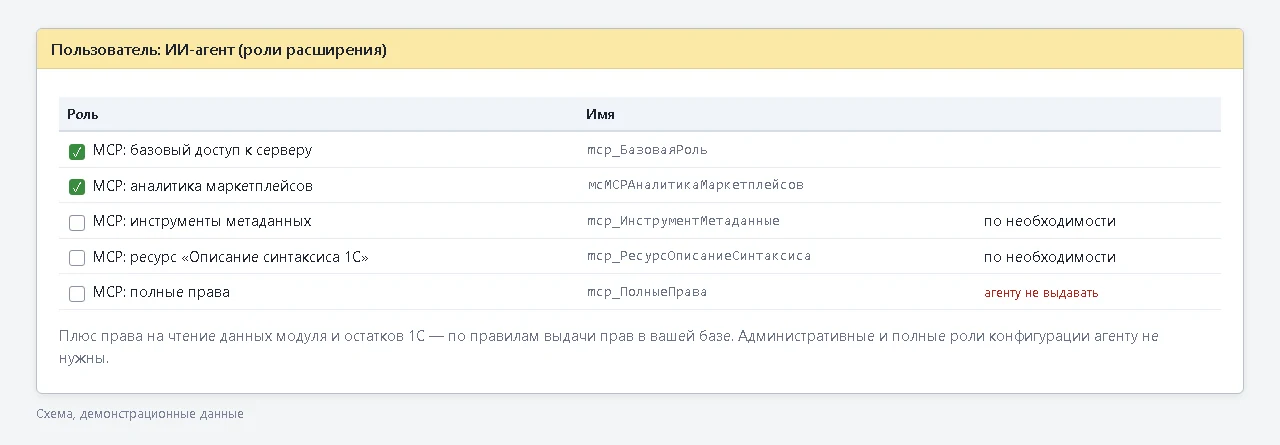
Роль инструмента лишь показывает его агенту. Сами расчёты читают данные с правами пользователя: заказы маркетплейсов, регистры модуля, остатки 1С. Поэтому пользователю агента нужны и права на чтение этих данных — выдайте их так, как принято в вашей базе. Если пользователю закрыта часть данных (например, ограничения доступа на уровне записей), инструменты её не увидят и посчитают результат без неё. Административные и полные роли конфигурации агенту не нужны.
Шаг 4. Подключаем Claude Desktop и другие клиенты
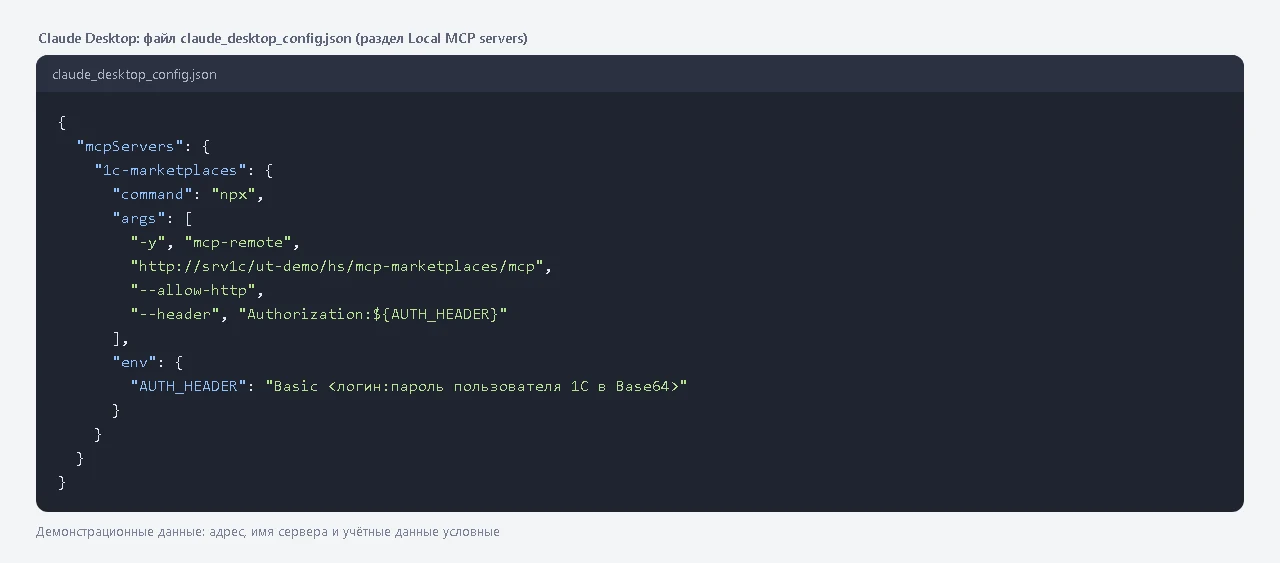
В Claude Desktop серверы подключаются в разделе настроек Local MCP servers — через файл claude_desktop_config.json. Локальный сервер в Claude Desktop запускается как программа на компьютере пользователя, а MCP-сервер 1С работает по HTTP, поэтому между ними нужен мост — программа, которая принимает запросы Claude Desktop и пересылает их на адрес /hs/mcp-marketplaces/mcp.
Пример с мостом mcp-remote (npm-пакет, на компьютере нужен Node.js) — на рисунке 5. В аргументах указываются:
- адрес сервера …/hs/mcp-marketplaces/mcp;
- --allow-http — если публикация работает по http, а не https: без этого флага mcp-remote разрешает http только для localhost;
- --header с заголовком авторизации: слово Basic и строка «логин:пароль» пользователя агента в кодировке Base64. Сам заголовок удобно вынести в переменную окружения (раздел env), а в аргументе сослаться на неё —
Authorization:${AUTH_HEADER}, без пробела после двоеточия.
После сохранения файла перезапустите Claude Desktop — сервер появится в списке подключённых, а в окне диалога станут доступны его инструменты. Если публикация базы пускает без пароля (встроенный пользователь в настройках публикации), строку с --header и раздел env можно не указывать.
Клиенты, которые умеют подключаться к MCP-серверу по HTTP напрямую, мост не требуют: им достаточно адреса /hs/mcp-marketplaces/mcp и данных для входа. Так, например, работает Claude Code (тип подключения http). ChatGPT, Cursor и другие клиенты с поддержкой MCP подключаются по тому же адресу — порядок добавления сервера смотрите в документации клиента.
Пароль пользователя агента хранится в настройках клиента на компьютере, поэтому храните этот файл так же бережно, как любые учётные данные, и не пересылайте его в чатах.
Шаг 5. Первый вопрос агенту
Начните с вопроса «Какие аккаунты маркетплейсов подключены и за какие даты загружены данные?». Агент вызовет инструмент marketplace_accounts — он создан, чтобы его вызывали первым (см. рисунок 6). В ответе по каждому аккаунту:
- маркетплейс, название аккаунта и признак «Активен»;
- число карточек товаров;
- «Продажи с» и «Последняя продажа», сколько продано за 30 дней;
- «Расходы с» и «Расходы по» — за какие даты в модуле есть расходы маркетплейса;
- остаток на складах FBO и склады 1С аккаунта.
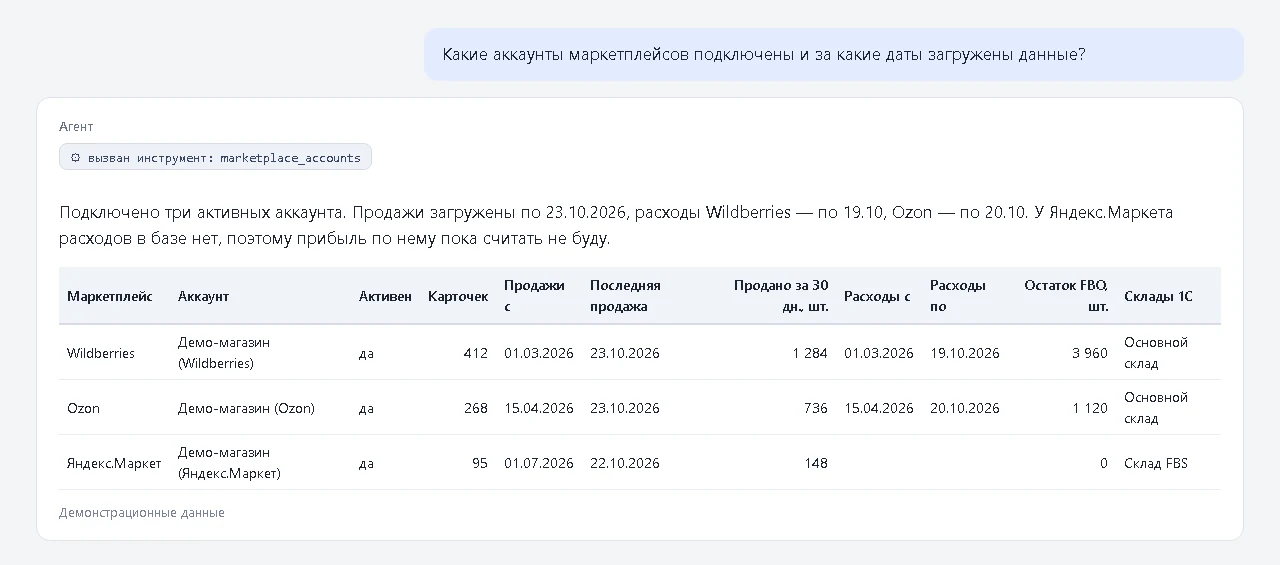
Если ответ пришёл — подключение работает. Заодно сразу видно, насколько полные данные: пустые даты продаж или расходов значат, что модуль их ещё не загрузил, и выводы агента по этому аккаунту будут неполными. Дальше можно переходить к задачам из первой статьи серии: ABC/XYZ-анализу, остаткам и дням покрытия, плану поставок, расходам.
Если не работает: типичные ошибки
Начинайте диагностику с адреса /health в браузере: он сразу отделяет проблемы публикации от проблем настройки модуля.
- «MCP-сервер выключен…» — /health отвечает
"disabled", а на запросы клиента приходит ошибка с кодом -32001 и подсказкой (см. рисунок 7). Включите «Использовать MCP-сервер» на вкладке «MCP-сервер» общих настроек. - /health не открывается, веб-сервер сообщает, что адрес не найден. База не опубликована, в публикации не включены HTTP-сервисы расширений или в адресе ошибка. Проверьте адрес публикации и путь /hs/mcp-marketplaces/. Старый путь /hs/mcp/mcp больше не работает.
- Веб-сервер требует авторизацию или отвечает отказом в доступе (401, 403). Неверный логин или пароль, у пользователя нет роли «MCP: базовый доступ к серверу» или веб-сервер не пускает этот способ входа. Проверьте пользователя и настройки авторизации публикации.
- Claude Desktop не подключается, в журнале mcp-remote — «Discovering OAuth server configuration» и «Dynamic Client Registration rejected». Сервер отклонил логин и пароль (401), и мост попытался войти через OAuth, которого у MCP-сервера 1С нет. Проверьте строку Base64 в заголовке авторизации и права пользователя.
- Код 405 при открытии /mcp в браузере. Это не ошибка: адрес принимает только POST-запросы клиента. Для проверки в браузере используйте /health.
- Агент подключился, но не видит инструментов аналитики или пишет «Инструмент '…' не найден». У пользователя нет роли «MCP: аналитика маркетплейсов». Инструменты закрытых ролей сервер не показывает вовсе.
- «Ошибка выполнения инструмента …» с текстом о недостатке прав. Роль инструмента есть, но у пользователя нет права читать нужные данные. Добавьте права на чтение (шаг 3).
- Цифры меньше ожидаемых или периоды пустые. Проверьте ответ marketplace_accounts: данные за эти даты не загружены в модуль либо закрыты ограничениями доступа пользователя агента.
Безопасность подключения
- Только чтение. Все инструменты MCP-сервера модуля только читают данные: в базе ничего не записывается и на маркетплейсы ничего не отправляется. Инструментов, которые изменяют данные, в модуле нет.
- Отдельный пользователь с минимальными правами. Агент видит ровно то, что разрешено его пользователю 1С. Выдайте роли «базовый доступ» и «аналитика маркетплейсов» и права на чтение нужных данных — без административных ролей и без «MCP: полные права».
- Сервер выключен, пока не нужен. Переключатель «Использовать MCP-сервер» закрывает доступ для всех клиентов сразу.
- Ограничение по сети. MCP-сервер отвечает любому, кто пройдёт авторизацию публикации, поэтому не открывайте публикацию в интернет без необходимости: ограничьте доступ к ней локальной сетью, VPN или правилами веб-сервера и используйте https.
- Контроль. Запросы агента выполняются в сеансах его пользователя, поэтому отдельная учётная запись позволяет отличать его действия в журнале регистрации 1С от работы сотрудников.
- Куда уходят данные. При работе с облачным ассистентом результаты инструментов (таблицы продаж, остатков, расходов) передаются в сервис этого ассистента. Решите заранее, какие данные можно показывать агенту, и учитывайте политику безопасности компании.
Итоги
Настройка MCP-сервера для 1С в модуле интеграции с маркетплейсами занимает пять шагов: включить переключатель «Использовать MCP-сервер», опубликовать HTTP-сервис и проверить /health, завести отдельного пользователя с ролями «MCP: базовый доступ к серверу» и «MCP: аналитика маркетплейсов», добавить сервер в ИИ-клиент и задать первый вопрос. Писать свой MCP-сервер не нужно — он уже входит в модуль и работает поверх данных, которые модуль загружает с маркетплейсов.
Что делать с подключённым агентом, читайте в статье «ИИ-агент для 1С и маркетплейсов: задачи и отчёты, которые решает MCP-сервер». Сам модуль — в каталоге решений для обмена с маркетплейсами, другие материалы — в разделе «Интеграция с маркетплейсами».